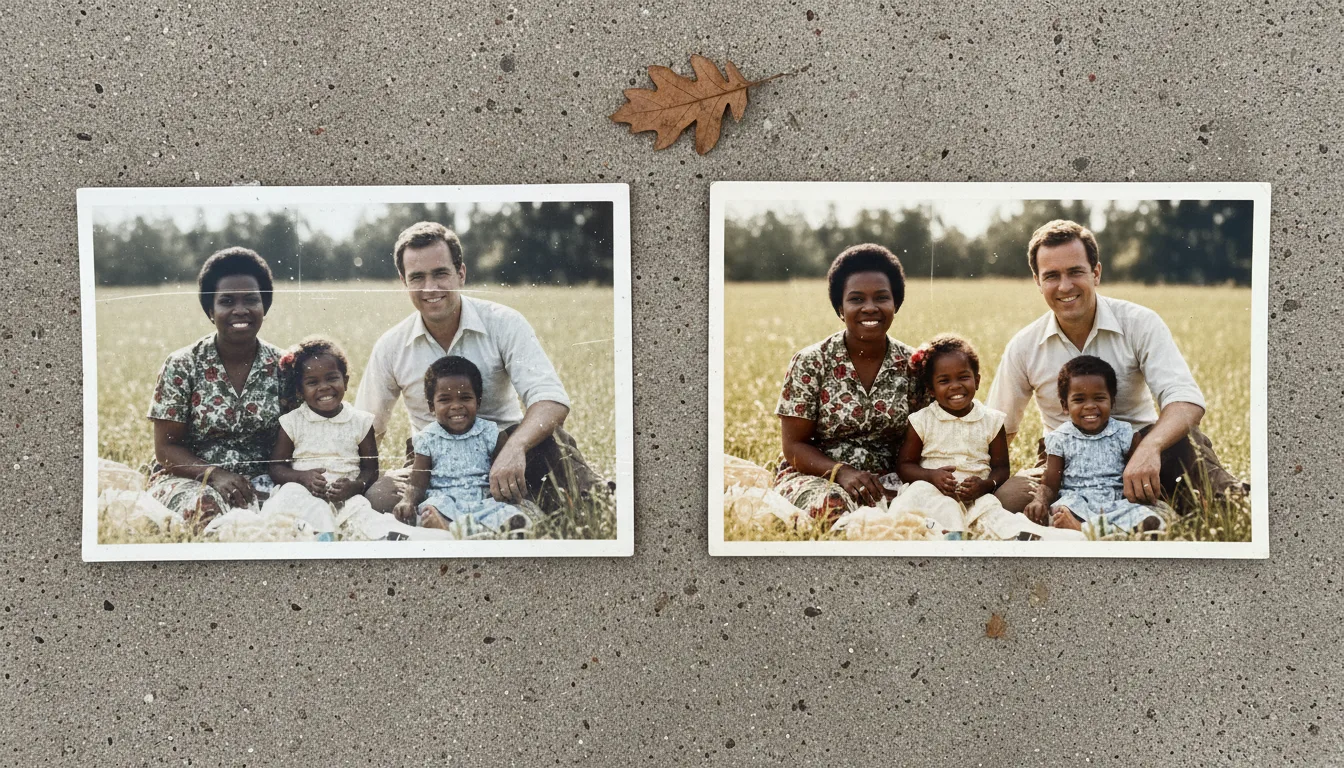
Ratgeber · Scannen
Alte Fotos scannen auf Android
Jedes moderne Android-Smartphone kann alte Abzüge wunderbar digitalisieren. Hier erfahren Sie, wie Sie die Kamera einstellen, das Foto ausleuchten und scharfe, blendfreie Scans erhalten, die bereit zur Restaurierung sind.
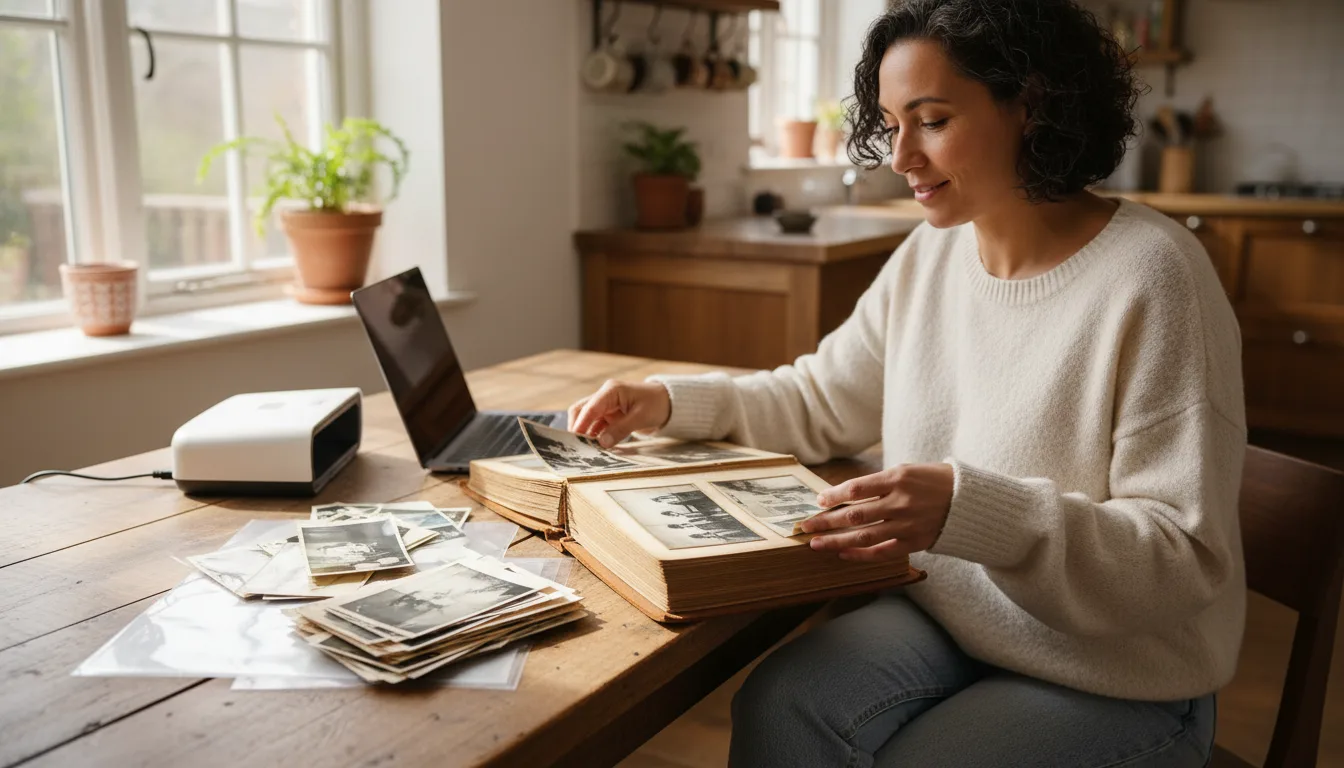
Android-Smartphones haben hervorragende Kameras, und ein guter Smartphone-Scan steht einem Flachbettscanner für Familienfotos in nichts nach. Die Grundlagen sind bei jedem Gerät gleich: gleichmäßiges Licht, eine ruhige Hand und volle Auflösung.
Kameraeinstellungen, auf die es ankommt
- Verwenden Sie die Hauptlinse auf der Rückseite — weder Ultraweitwinkel (verzerrt die Ränder) noch digitalen Zoom (führt zu Detailverlust).
- Blitz ausschalten. Er reflektiert auf den Abzügen und überstrahlt Details.
- Tippen Sie auf den Abzug, um zu fokussieren, und wenn Ihr Smartphone dies unterstützt, sperren Sie Fokus und Belichtung (AE/AF-Sperre).
- Schalten Sie HDR ein für ausgewogene Schatten und Lichter.
- Stellen Sie die Kamera auf ihre maximale Fotoauflösung ein.
Licht und Positionierung
Legen Sie den Abzug flach auf eine matte Oberfläche. Beleuchten Sie ihn mit weichem Tageslicht aus einem Fenster oder zwei Lampen im 45°-Winkel. Halten Sie das Smartphone direkt senkrecht und parallel zum Abzug, damit die Ränder gerade bleiben, und füllen Sie das Bild aus, während alle Ecken sichtbar bleiben. Stützen Sie Ihre Ellbogen ab oder verwenden Sie ein Stativ, um Verwacklungen zu vermeiden.
Für Alben und große Mengen
Eine Scanner-App mit automatischem Zuschneiden beschleunigt die Arbeit mit großen Sammlungen. Nehmen Sie Ihre wertvollsten Fotos jedoch sorgfältig mit der Standardkamera auf, um das beste Ausgangsbild zum Restaurieren und Kolorieren zu erhalten.
Nächste Schritte
Laden Sie Ihre Scans hoch, um alte Fotos zu restaurieren, und animieren Sie sie im Anschluss. Planen Sie eine Vergrößerung? Lesen Sie vorher, wie Sie in hoher Auflösung scannen.