
Guía · Colorear
Cómo colorear fotos en blanco y negro
Las fotos en blanco y negro guardan tus recuerdos más antiguos. Aquí te mostramos cómo darles un color natural y realista, y por qué limpiar la imagen primero hace toda la diferencia.
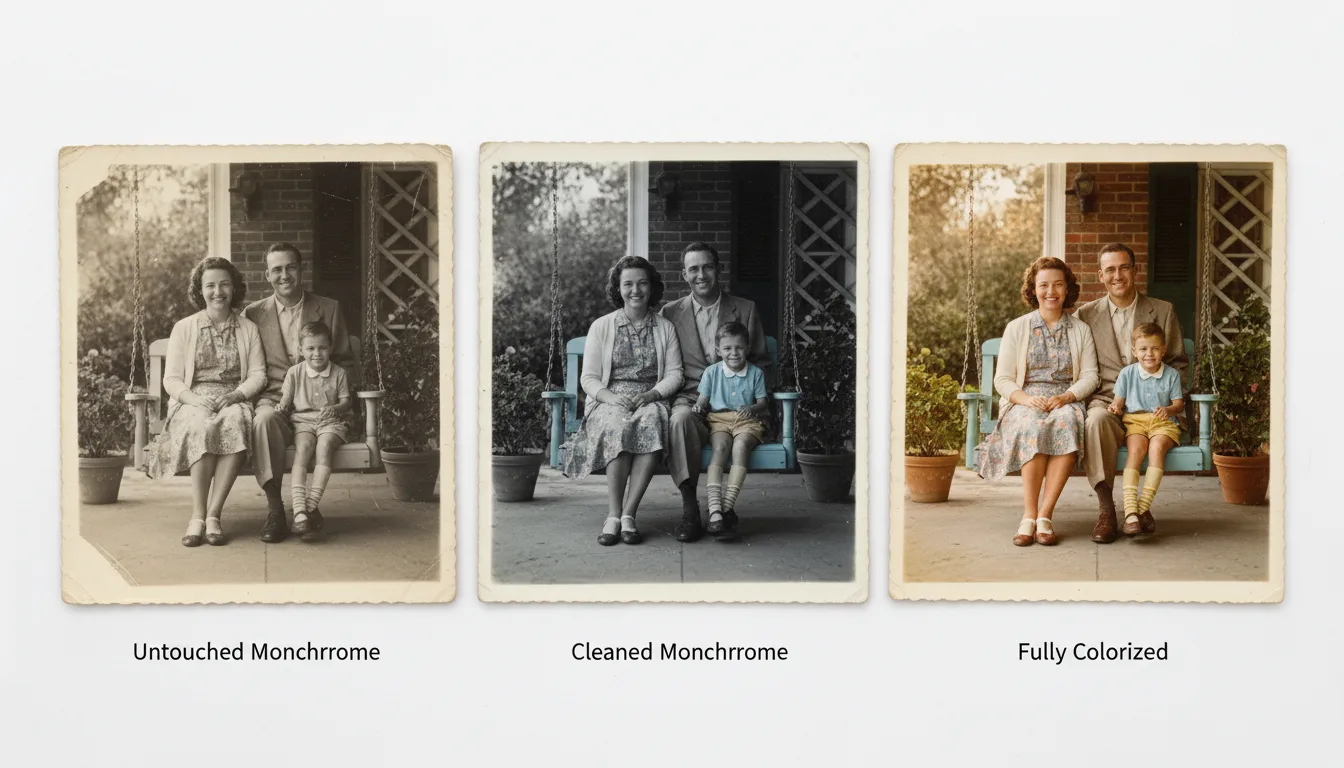
Colorear una foto en blanco y negro es una historia de dos pasos: limpia la imagen y luego deja que la IA añada colores creíbles. Hecho en ese orden, los resultados pueden ser impresionantes.
Paso 1 — Limpia la imagen primero
Las impresiones en blanco y negro suelen ser las más antiguas de la familia, por lo que a menudo tienen tonos plateados, manchas y rasguños. Restaura la foto primero: una imagen limpia le da al colorizador formas y texturas claras para trabajar, produciendo colores mucho más precisos.
Paso 2 — Colorear
Sube la foto limpia a colorear fotos antiguas. La IA reconoce rostros, ropa, piel, vegetación y cielo, y aplica un color natural a cada elemento. Ocurre en segundos.
Paso 3 — Comparar y elegir
Si algún color te parece extraño, vuelve a procesarla y compara. Puedes conservar la versión que te parezca más creíble, y de todos modos tu original en blanco y negro se mantendrá a salvo.
Paso 4 — Darle movimiento
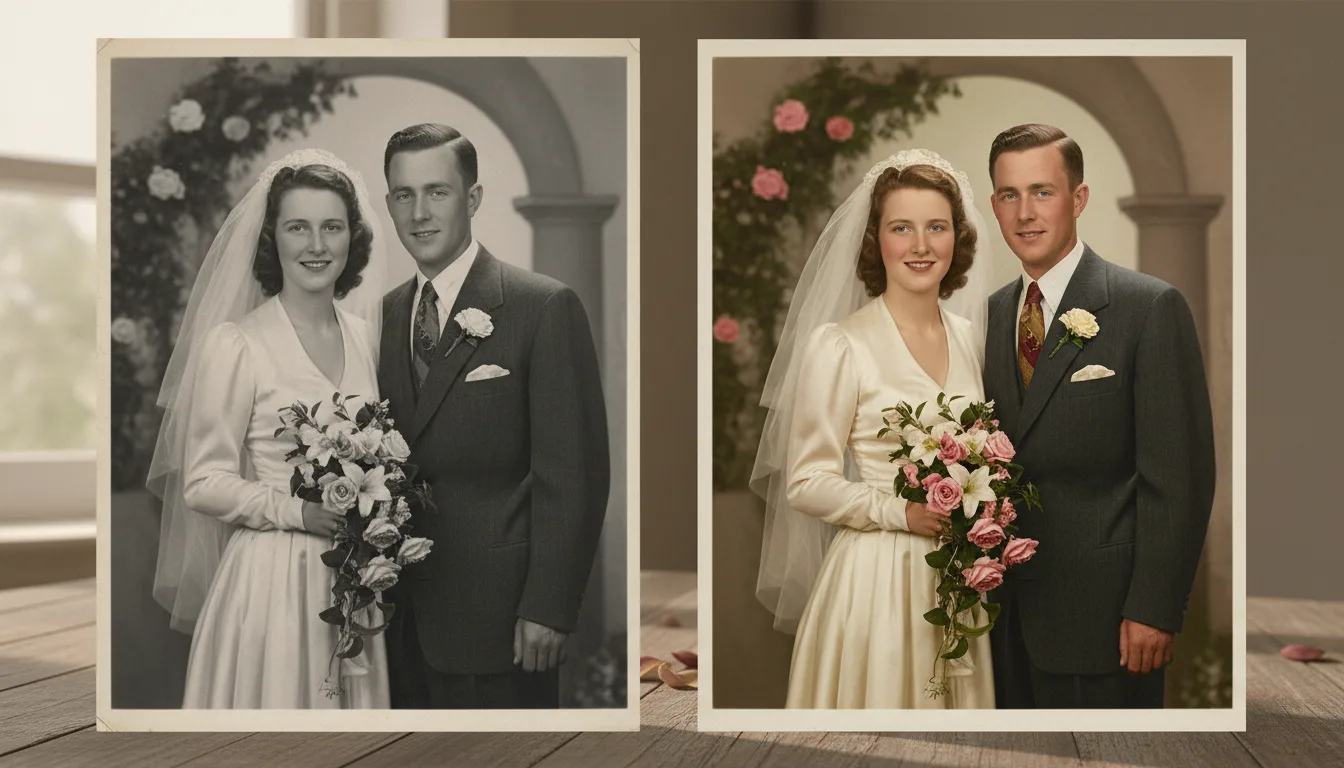
Un retrato a color de un abuelo o bisabuelo es algo conmovedor por sí mismo. Anímalo para darle unos segundos de vida sutil, y tendrás un regalo inolvidable. Para más contexto, consulta cómo colorear fotos antiguas.
Tips for the best result
- Escanea las impresiones monocromáticas en modo de color: los datos de los tonos amarillentos ayudan en la restauración.
- Limpia primero, colorea después: los dos pasos gratuitos se complementan.
- Compara la foto coloreada con la original lado a lado antes de elegir la versión final.
- Las fotos con piel, cielo y vegetación anclan los colores más convincentes.