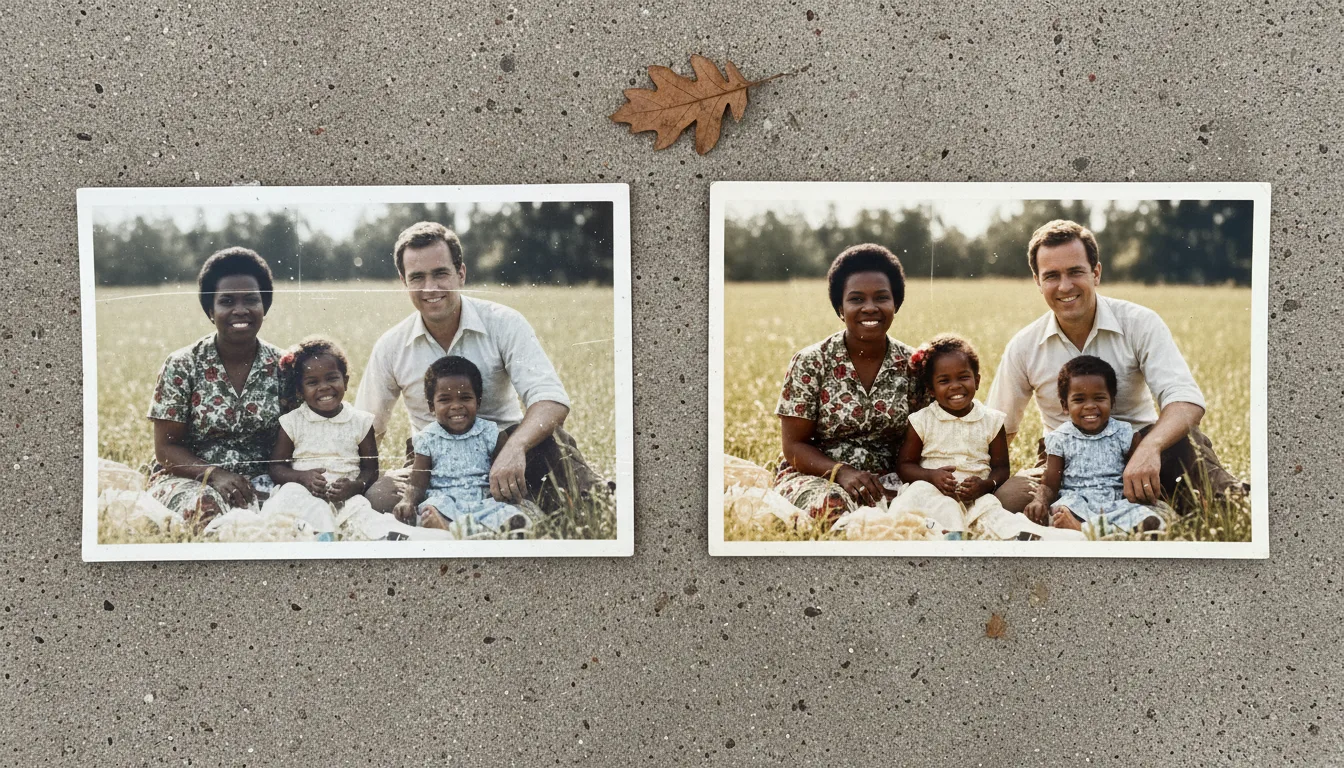
Guía · Escaneo
Cómo escanear fotos antiguas con un iPhone
Tu iPhone es un excelente escáner de fotos si lo configuras bien. Aquí tienes los ajustes, la iluminación y la técnica para obtener copias digitales nítidas y sin reflejos de tus fotos impresas.
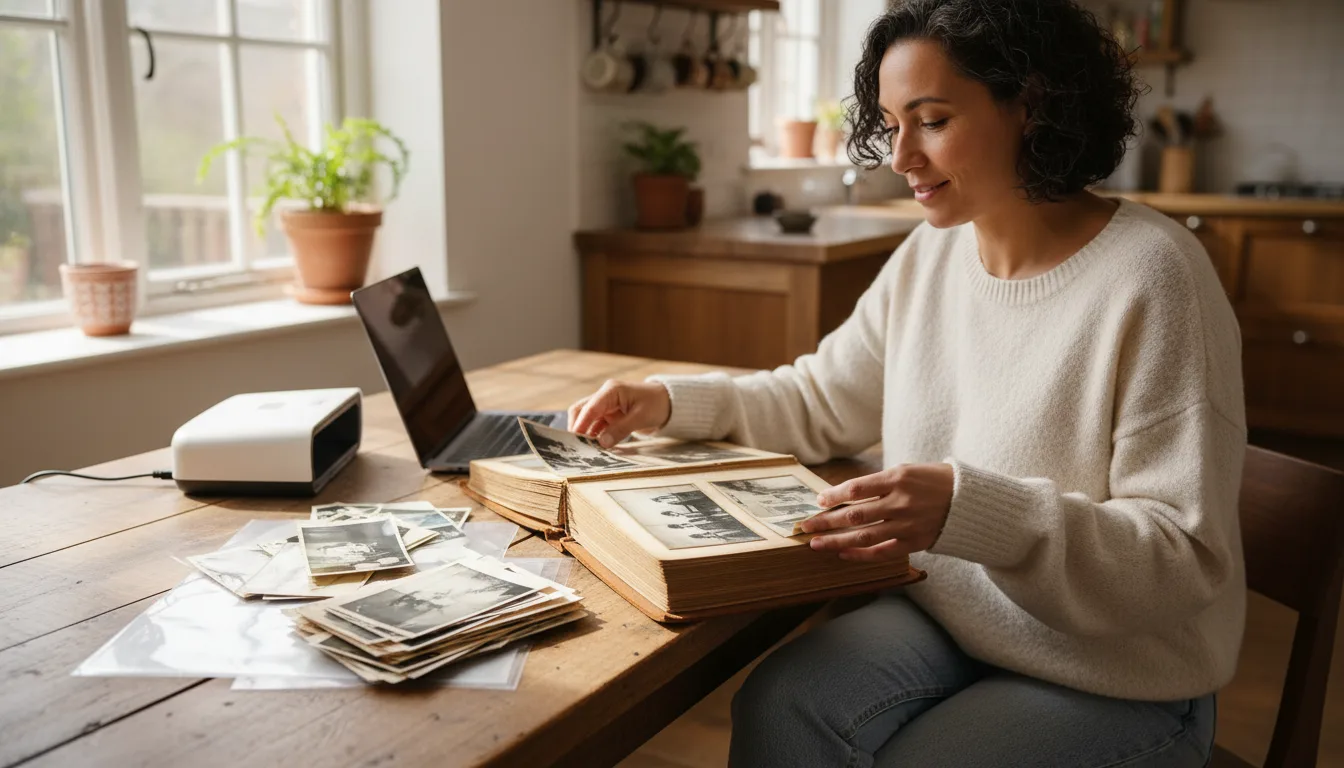
Un iPhone captura las fotos familiares de maravilla — a menudo más rápido y con la misma nitidez que un escáner de superficie plana. El truco está en buena luz, un pulso firme y un par de ajustes de la cámara.
Configura la cámara de tu iPhone
- Abre la aplicación de Cámara y elige la lente principal 1x (la más nítida y con menos distorsión).
- Desactiva el flash — el flash causa reflejos muy fuertes en las fotos impresas.
- Toca la foto para enfocar, luego mantén presionado para bloquear el enfoque y la exposición y que no cambien.
- Mantén el HDR encendido para capturar detalles tanto en las sombras como en las zonas iluminadas.
- Dispara con la resolución más alta disponible en Ajustes → Cámara → Formatos.
Ilumínala bien
Coloca la foto cerca de una ventana con luz de día suave e indirecta, o usa dos lámparas a 45° a cada lado. Evita una sola luz de techo, ya que se reflejará directamente en la lente. Una luz uniforme y difusa es el factor más importante para la calidad del escaneo.
Mantén el pulso y encuadra recto
Apoya los codos en una mesa o usa un trípode pequeño. Coloca el teléfono directamente encima de la foto, manteniéndolo paralelo para que los bordes queden rectos. Llena la mayor parte del encuadre con la foto, asegurándote de que se vean las cuatro esquinas.
Consejo para lotes grandes
Para un álbum entero, una app dedicada al escaneo que recorte y enderece cada foto automáticamente te ahorrará tiempo. Pero para tus fotos más preciadas, hacer una captura cuidadosa con la aplicación de Cámara te da el mejor archivo de origen para restaurar y colorear.
Siguientes pasos
¿Ya tienes tus escaneos? Súbelos para restaurar fotos antiguas, luego mejorar rostros y animar. Para ampliaciones, lee primero escanear en alta resolución.