
Guida · Colorare
Come colorare foto in bianco e nero
Le foto in bianco e nero custodiscono i tuoi ricordi più antichi. Ecco come aggiungere colori naturali e realistici — e perché pulire prima l'immagine fa tutta la differenza.
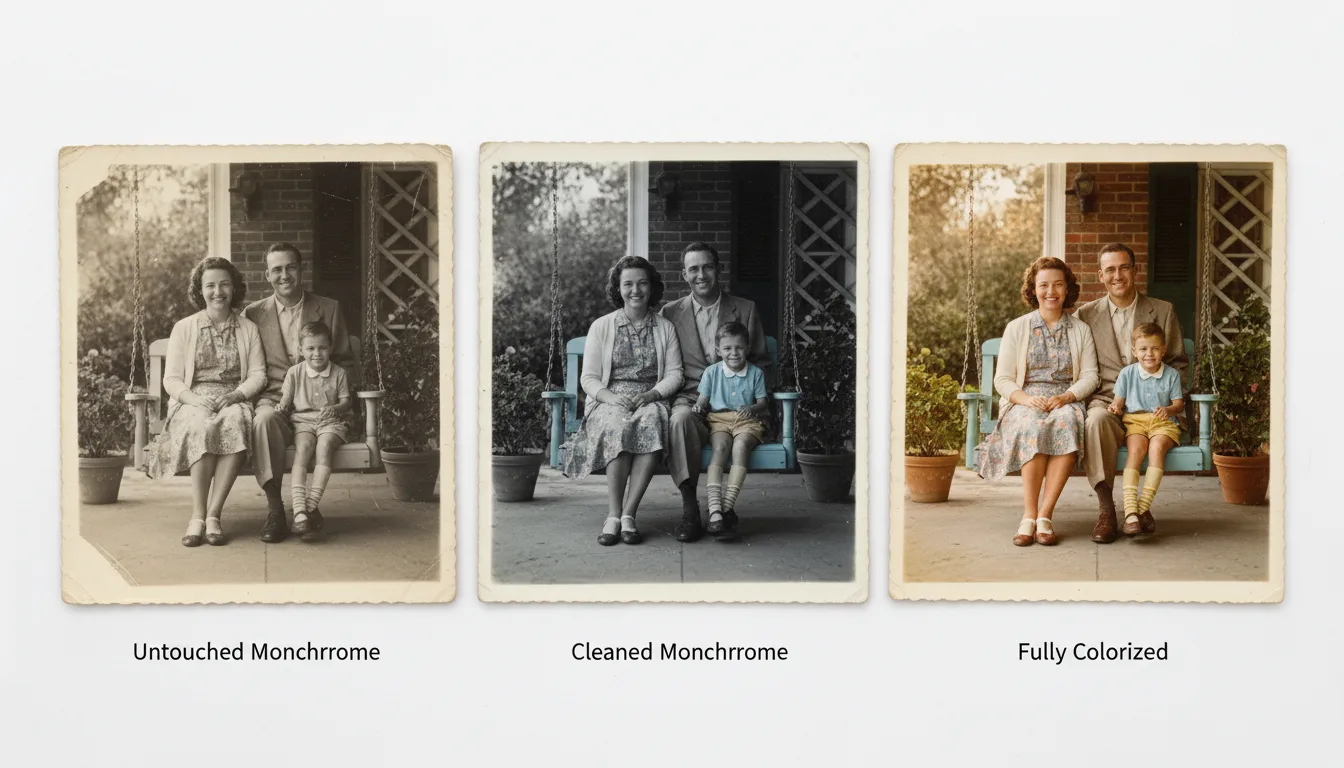
Colorare una foto in bianco e nero è una storia in due parti: pulisci l'immagine, poi lascia che l'IA aggiunga colori credibili. Se fatti in quest'ordine, i risultati possono lasciarti senza fiato.
Passo 1 — Pulisci prima l’immagine
Le stampe in bianco e nero sono di solito le più antiche di una famiglia, quindi presentano spesso argentatura, macchie e graffi. Restaura la foto prima di tutto: un’immagine pulita offre al colorizzatore forme e consistenze nitide da cui partire, producendo colori molto più precisi.
Passo 2 — Colora
Carica la foto pulita su colora vecchie foto. L’IA riconosce i volti, i vestiti, la pelle, il fogliame e il cielo, e applica un colore naturale a ciascuno di essi. Succede in pochi secondi.
Passo 3 — Confronta e scegli
Se una scelta di colore non ti convince, ripeti l’operazione e confronta. Puoi conservare la versione che ti sembra più credibile — e il tuo originale in bianco e nero resterà comunque al sicuro.
Passo 4 — Falla muovere
Un ritratto a colori di un nonno o di un bisnonno è già di per sé qualcosa che emoziona. Animalo per qualche secondo di delicata vitalità, e avrai tra le mani un regalo indimenticabile. Per maggiori dettagli, vedi come colorare vecchie foto.
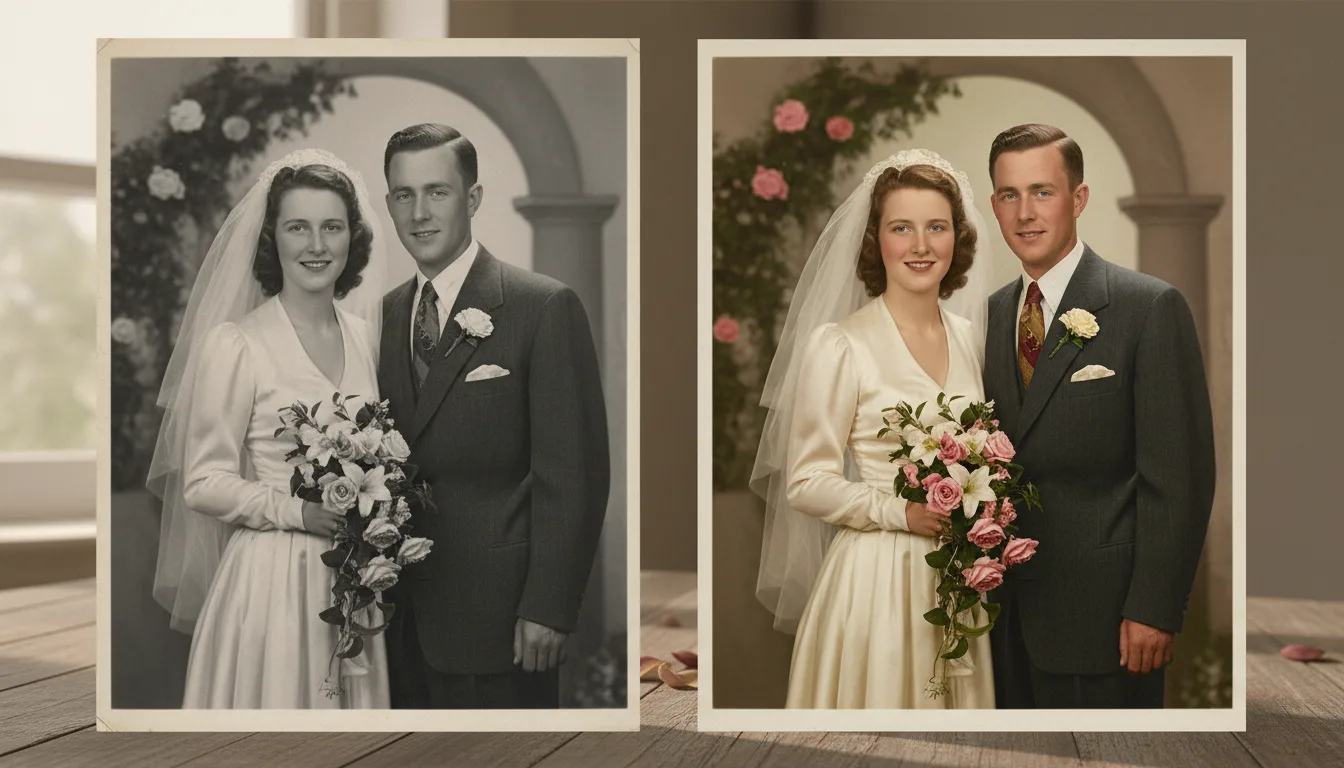
Tips for the best result
- Scansiona le stampe monocromatiche in modalità colore: i dati sull'ingiallimento aiutano il restauro.
- Prima pulisci, poi colora: i due passaggi gratuiti lavorano in sinergia.
- Confronta la versione a colori con l'originale fianco a fianco prima di scegliere quale mostrare.
- Le foto con pelle, cielo e fogliame ancorano i colori nel modo più convincente.