
ガイド · スキャン
写真を高解像度でスキャンする方法(DPIガイド)
解像度はどのくらい必要でしょうか?このガイドでは、日常的なスキャン、引き伸ばし、アーカイブ用のシンプルで最適なDPIの目安をご案内します。後悔しないスキャンにお役立てください。
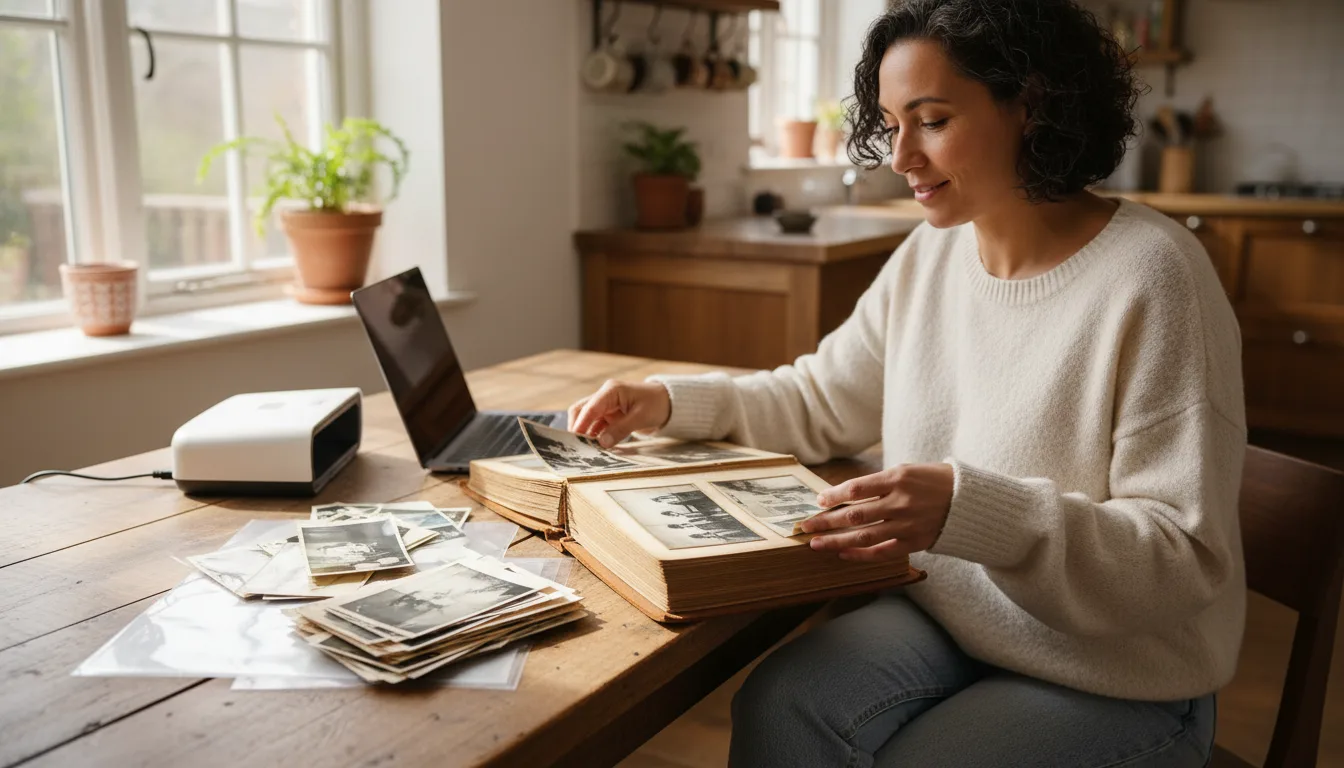
解像度は、印刷できる最大サイズと保存できる細部の情報量を決定します。低すぎると引き伸ばしができず、高すぎるとファイルサイズが膨大になります。ここでは、目的別の最適な解像度の目安をご紹介します。
目的別の最適なDPIの目安
- 300 DPI — 元の写真と同じサイズで再印刷する場合や、画面上で閲覧する場合に適しています。
- 600 DPI — 最も汎用性の高い設定です。十分なディテールを保ちつつ、ファイルサイズも適切で、ある程度の引き伸ばしにも対応できます。迷った場合はこちらをお選びください。
- 1200 DPI以上 — 引き伸ばしたい小さな写真や、スライド、ネガフィルムなど、元のサイズが非常に小さく、細部の情報が重要になる場合に必要です。
一度のスキャンで確実な保存を
通常、古い写真を取り出す機会はそれほど多くありません。必要だと思う解像度よりも少し高めにスキャンしておけば、後で再び写真を取り出す手間を省けます。たくさんの一般的なスナップ写真であれば、600 DPIが最適です。ポスターサイズまで引き伸ばす可能性のある数枚の特別な画像には、より高いDPIをご使用ください。
スマートフォンのスキャンと「DPI」
スマートフォンのカメラはDPIという単位を直接使用せず、固定された**メガピクセル(画素数)**で記録します。1200万画素以上のスマートフォンで写真を接写した場合、600 DPIのフラットベッドスキャナーに匹敵するディテールを捉えることができます。有効解像度を最大限に引き出すために、画面いっぱいに写真が収まるように撮影してください。詳しくはiPhoneでのスキャンおよびAndroidでのスキャンをご覧ください。
スキャン画像が十分に大きくない場合
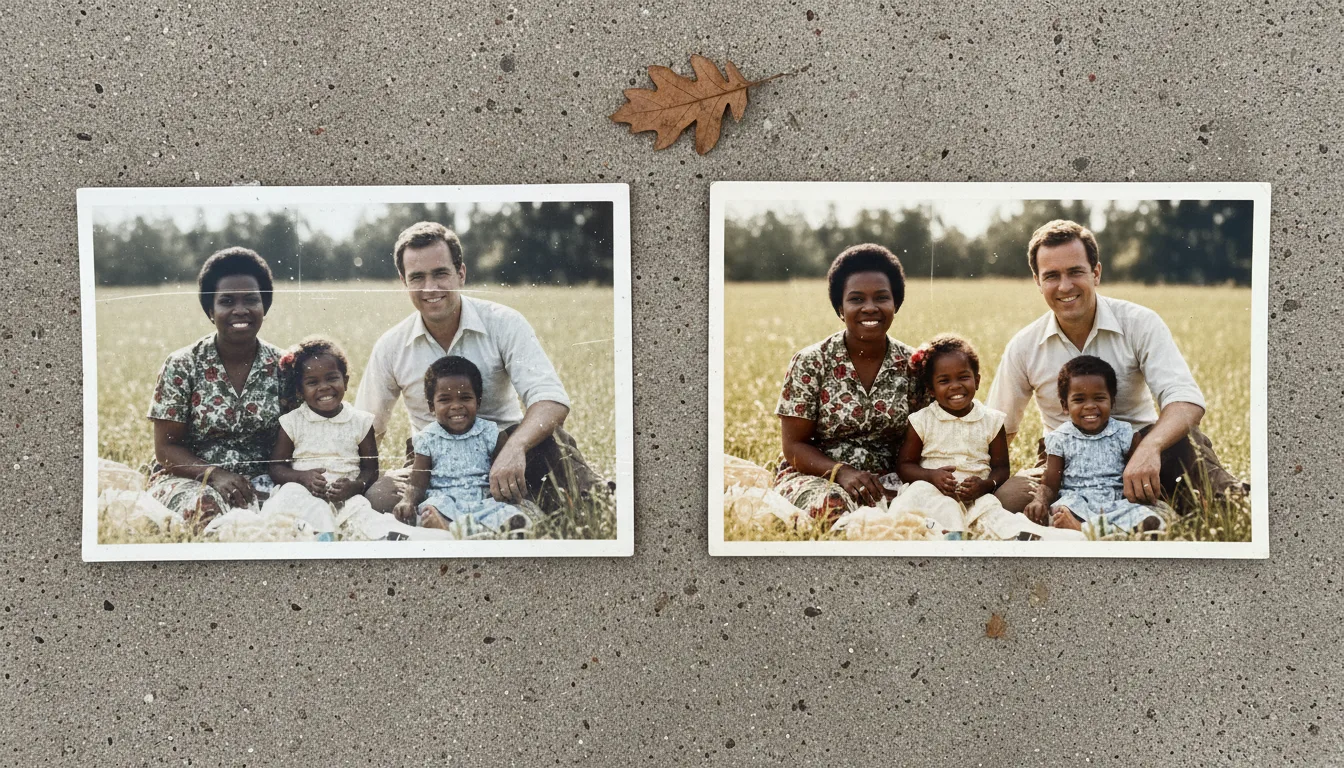
古い写真はサイズが小さいことがよくあります。大きなプリントが必要なのにスキャン画像の解像度が足りない場合は、AIによる高画質化をご活用ください。FotoRippleは拡大時に細部を再構築するため、仕上がりが鮮明に保たれます。ぼやけの修復と組み合わせることで、最もシャープな状態での引き伸ばしが可能です。詳細については、写真を高画質化する最良の方法をご覧ください。
Frequently asked questions
古い写真をスキャンする際の推奨DPIは?
同じサイズで再印刷する場合は300 DPI、一般的なアーカイブや少し大きめに印刷する場合は600 DPIがおすすめです。大きく印刷したい小さな写真や、スライド、ネガの場合は1200 DPI以上でスキャンしてください。
DPIが高ければ高いほど良いのでしょうか?
写真自体が持つ細部の情報量によります。一定の解像度を超えると、紙の質感(粒状感)まで取り込んでしまい、ファイルサイズが大きくなるだけです。ほとんどの写真において、600 DPIが最適なバランスとなります。
スキャンした画像がまだ小さくて大きく印刷できません。どうすればよいですか?
AIによる高画質化をご利用ください。FotoRippleで古い写真を高画質化すれば、細部まで復元されるため、小さなスキャン画像でもぼやけることなく大きく印刷できます。