
가이드 · 스캔
슬라이드와 필름 네거티브 스캔하는 방법
슬라이드와 네거티브는 빛을 반사시키는 게 아니라 투과시켜야 해요. 스마트폰과 라이트박스를 활용한 방법부터 전용 스캐너까지, 집에서 필름을 디지털화하는 세 가지 방법을 알려드릴게요.
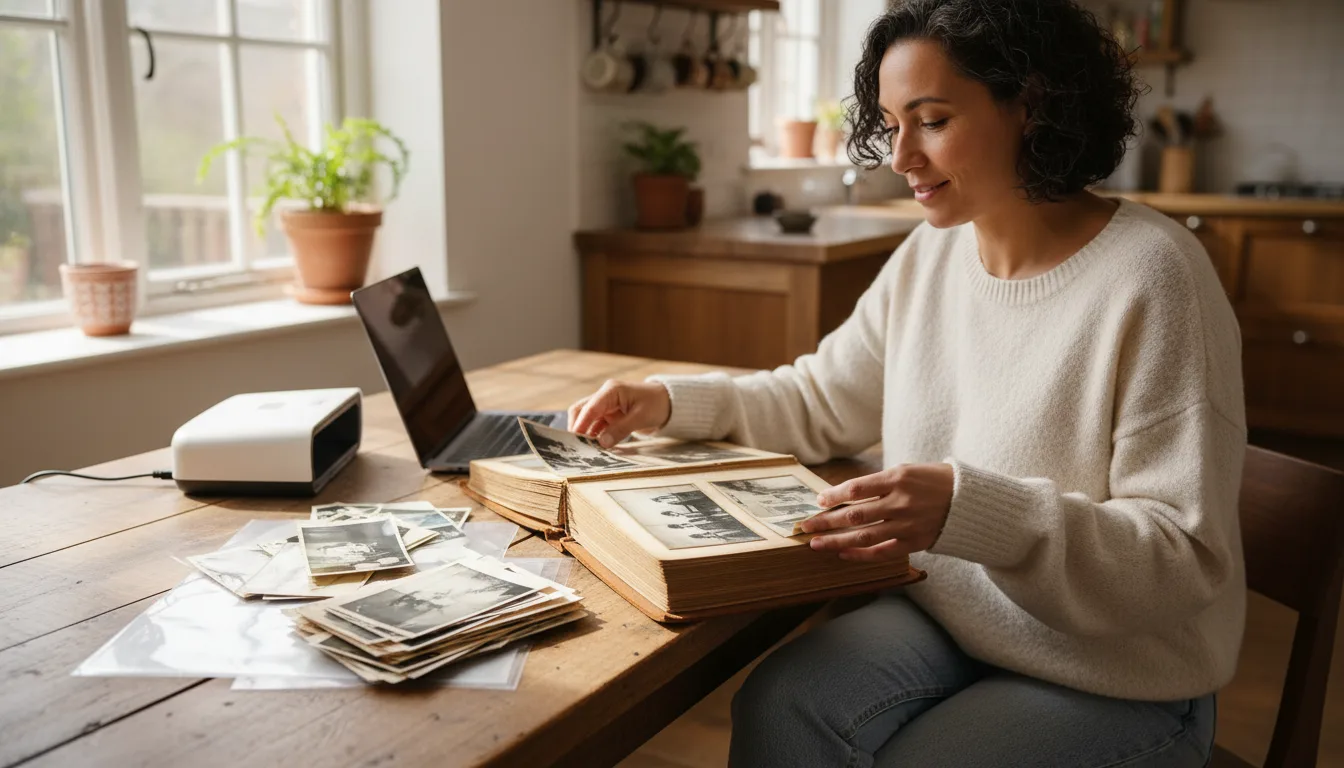
필름은 인화 사진과 달라요. 이미지가 투명한 매체 위에 있기 때문에 뒤에서 빛을 비춰야 해요. 이 원리만 이해하면 집에서 슬라이드와 네거티브를 디지털화하는 것은 어렵지 않아요.
핵심 원리: 빛을 반사가 아닌 투과로
인화 사진은 빛을 반사하지만, 슬라이드나 네거티브는 빛을 투과시켜요. 그래서 앞면을 비추는 대신 필름 뒤에 균일한 광원을 놓고, 투과되는 빛을 촬영하는 거예요.
방법 1 — 스마트폰 + 백라이트 (무료)
- 태블릿이나 모니터에 흰색 화면을 띄우거나, 라이트박스 또는 밝고 균일하게 빛이 드는 창문을 활용하세요.
- 슬라이드나 네거티브를 광원 위에 평평하게 올려놓으세요. 이미지 부분에 지문이 묻지 않도록 주의하세요.
- 스마트폰의 기본 렌즈로 촬영하고, 터치해서 초점을 맞추세요. 프레임이 화면을 꽉 채우도록 가까이 다가가세요.
- 네거티브의 경우 촬영 후 스마트폰 앱이나 편집기에서 색상을 반전시키세요.
방법 2 — 전용 슬라이드/필름 스캐너
합리적인 가격의 필름 스캐너는 슬라이드와 네거티브를 고해상도로 디지털화하고 색상 반전도 자동으로 처리해 줘요. 대량 컬렉션이나 확대 인화를 위한 아카이브 품질이 필요하다면 투자할 가치가 있어요 — 고해상도 DPI로 스캔하세요.
방법 3 — 스캔 서비스
수백 장의 슬라이드가 있다면 대량 스캔 서비스가 가장 실용적일 수 있어요. 수십 년 된 필름은 색이 바래거나 변색되는 경우가 많기 때문에 결과물을 복원하고 색상 보정하는 과정은 여전히 필요해요.
디지털화 후 작업
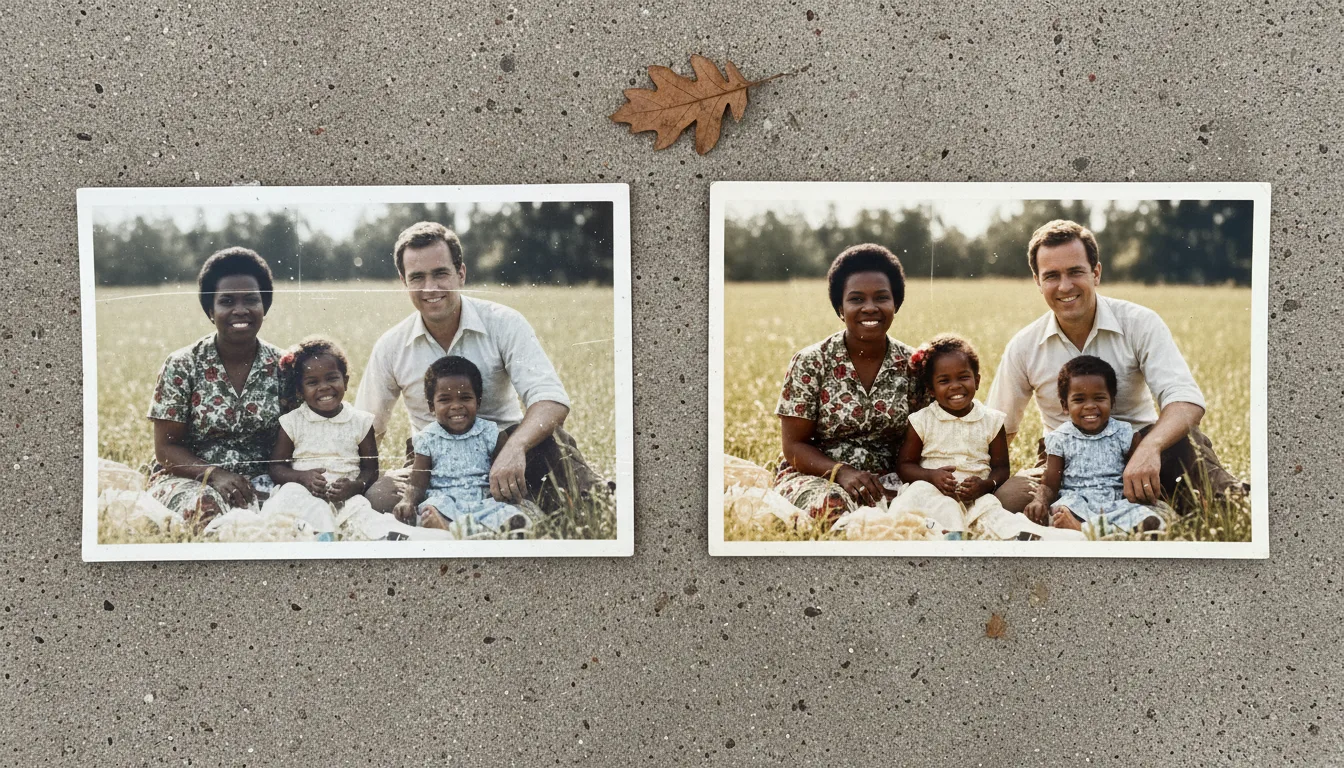
필름은 세월이 지나면서 색이 바래거나 변색되기 쉬워요. 촬영한 이미지를 옛날 사진 복원과 채색 기능으로 원래 장면을 되살려 보세요 — 그리고 가장 마음에 드는 사진은 애니메이션으로 만들어 보세요.
Frequently asked questions
전용 스캐너 없이도 슬라이드를 스캔할 수 있나요?
네. 슬라이드를 밝고 균일한 광원(흰 화면을 띄운 태블릿, 라이트박스, 또는 밝은 창문) 위에 올려놓고 스마트폰 기본 렌즈로 촬영하면 돼요. 가끔 슬라이드 몇 장을 디지털화할 때는 놀라울 정도로 잘 나와요.
네거티브를 일반 이미지로 바꾸려면 어떻게 하나요?
뒤에서 빛을 비춘 네거티브를 촬영한 다음 색상을 반전시키면 돼요. 대부분의 스마트폰 앱에 '반전' 또는 '네거티브' 필터가 있어요. 그런 다음 사진 보정 도구로 색상을 교정하고 복원할 수 있어요.
슬라이드가 아주 많으면 어떻게 하나요?
대량 컬렉션이라면 전용 필름/슬라이드 스캐너나 스캔 서비스가 훨씬 빨라요. 소중한 몇 장만 디지털화할 때는 스마트폰과 백라이트 방법이 빠르고 무료예요.