
가이드 · 스캔
안드로이드로 옛날 사진 스캔하는 법
요즘 안드로이드 폰이면 옛날 인화 사진도 깔끔하게 디지털로 옮길 수 있어요. 카메라 세팅, 조명 잡는 법, 반사 없이 선명하게 스캔하는 요령을 알려드릴게요.
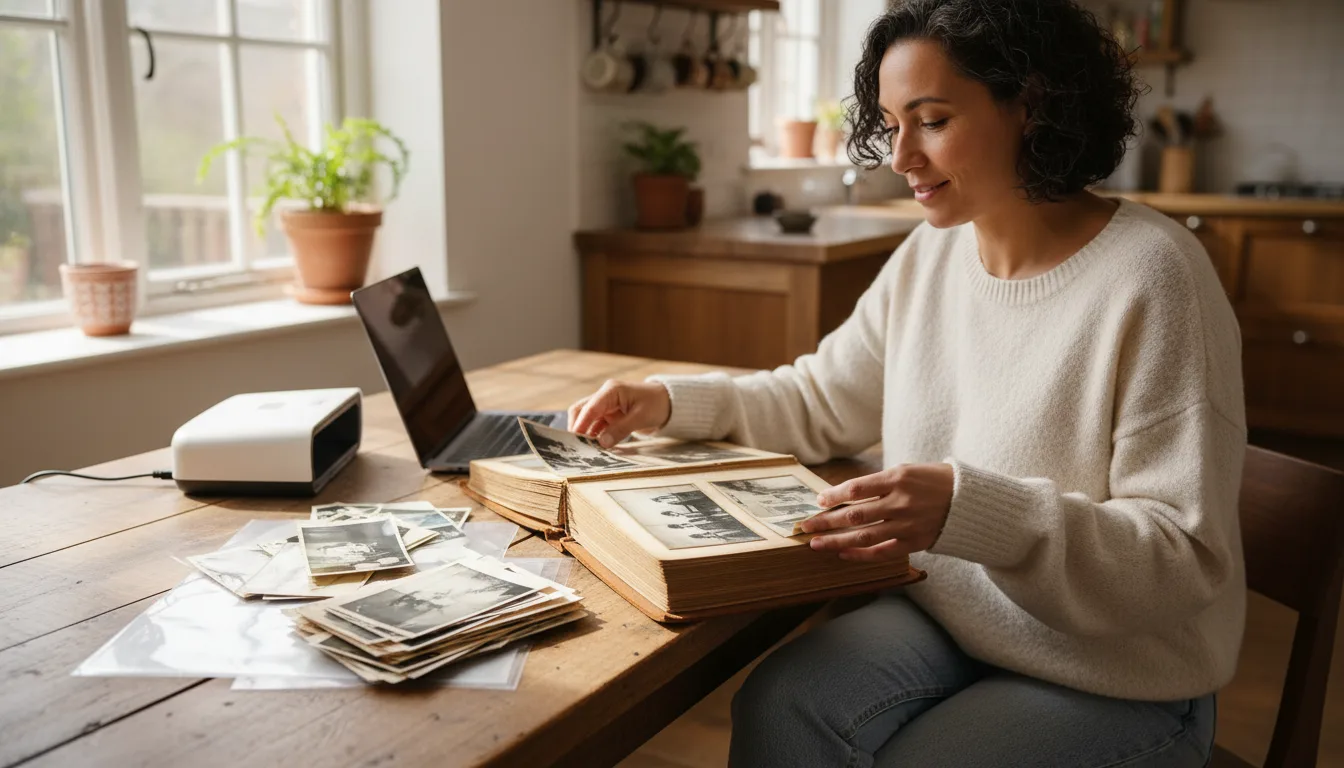
안드로이드 폰 카메라는 성능이 정말 좋아서, 잘 찍으면 평판 스캐너 못지않은 결과가 나와요. 어떤 기종이든 핵심은 같아요 — 고른 조명, 흔들리지 않는 자세, 그리고 최대 해상도예요.
꼭 확인해야 할 카메라 설정
- 메인 후면 렌즈를 사용하세요 — 초광각은 가장자리가 휘고, 디지털 줌은 디테일이 날아가요.
- 플래시는 끄세요. 인화 사진에 빛이 반사되면서 디테일이 사라져요.
- 인화 사진을 탭해서 초점을 맞추고, 지원되는 폰이라면 초점/노출 잠금(AE/AF 잠금)을 걸어 주세요.
- HDR을 켜면 그림자와 하이라이트가 균형 있게 잡혀요.
- 카메라를 최대 사진 해상도로 설정해 주세요.
조명과 자세
인화 사진을 무광 바닥에 평평하게 놓아 주세요. 창문으로 들어오는 부드러운 자연광이나 45° 각도로 놓은 조명 두 개로 빛을 고르게 비춰 주세요. 폰을 사진 바로 위에서 인화면과 평행하게 잡고, 네 모서리가 다 보이면서 프레임을 꽉 채우세요. 팔꿈치를 몸에 붙이거나 삼각대를 쓰면 흔들림을 줄일 수 있어요.
앨범이나 대량 스캔을 할 때
자동 자르기 기능이 있는 스캔 앱을 쓰면 사진이 많을 때 속도가 빨라져요. 특별히 소중한 사진은 기본 카메라 앱으로 정성껏 촬영해서 복원과 컬러 복원에 가장 좋은 원본을 남겨 두세요.
다음 단계
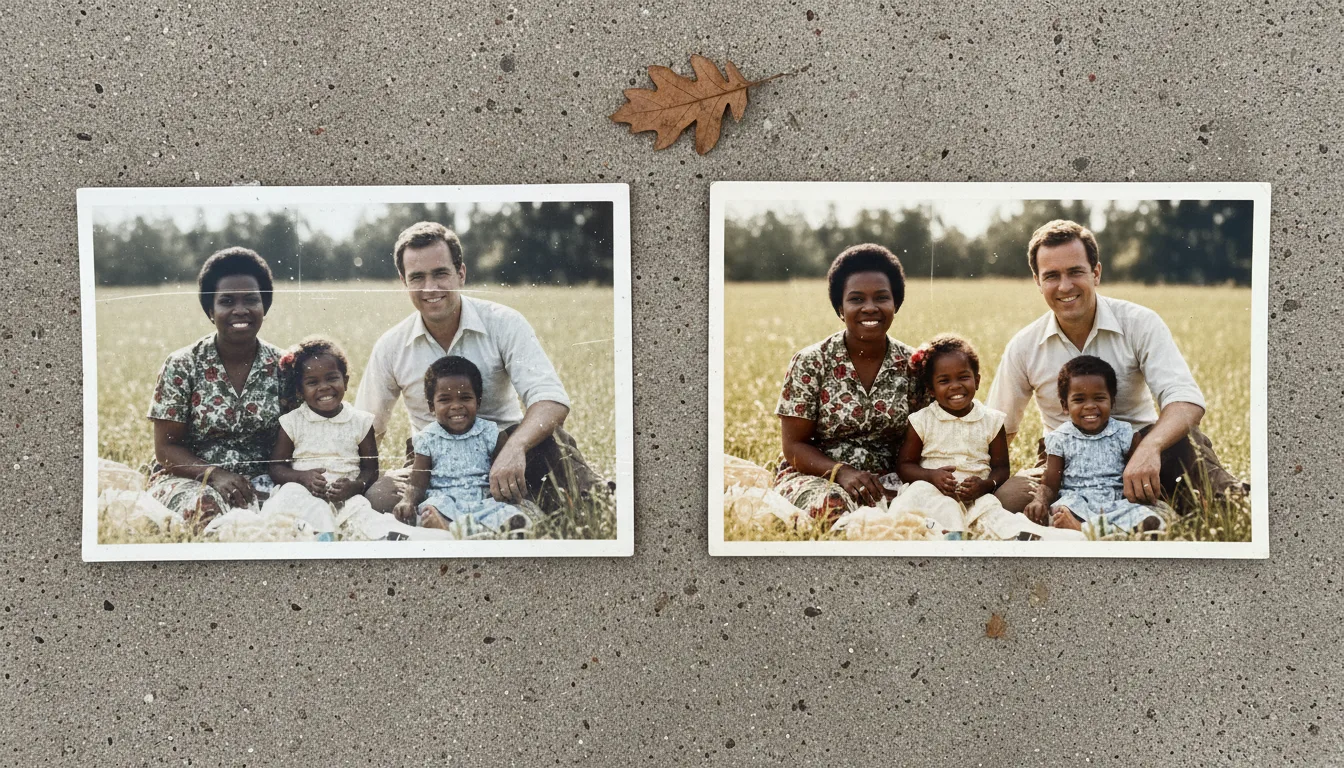
스캔한 사진을 올려서 오래된 사진을 복원하고, 애니메이션으로 만들어 보세요. 크게 인화할 계획이라면 고해상도 스캔 가이드를 먼저 읽어 보세요.
Frequently asked questions
안드로이드에서 어떤 앱을 쓰면 좋아요?
기본 카메라 앱을 최대 해상도로 설정하면 훌륭한 품질이 나와요. 무료 스캔 앱은 자동 자르기와 가장자리 인식이 돼서 사진이 많을 때 편리해요. 어떤 앱을 쓰느냐보다 조명과 흔들림 방지가 더 중요해요.
가장 선명하게 스캔하려면 어떤 설정이 좋아요?
메인 렌즈를 쓰세요(디지털 줌이나 초광각은 피해 주세요). 플래시는 끄고, 인화 사진을 탭해서 초점을 맞추고, HDR을 켜고, 카메라 설정에서 사진 해상도를 최대로 올려 주세요.
스캔한 사진이 칙칙하게 나와요 — 왜 그런 거예요?
대부분 노출이 부족하거나 빛이 밋밋해서 그래요. 부드럽고 고른 측면 조명을 추가하고, 사진에서 가장 밝은 부분을 탭해서 노출을 맞춰 보세요. 나중에 사진 보정으로도 톤을 살릴 수 있어요.