
Gids · Foto naar video
Hoe je van foto's een video maakt
Er zijn vier wezenlijk verschillende manieren om foto's om te zetten in een video, en ze leveren vier wezenlijk verschillende dingen op. Hier is het eerlijke overzicht — inclusief wanneer je ónze methode beter NIET kunt gebruiken.
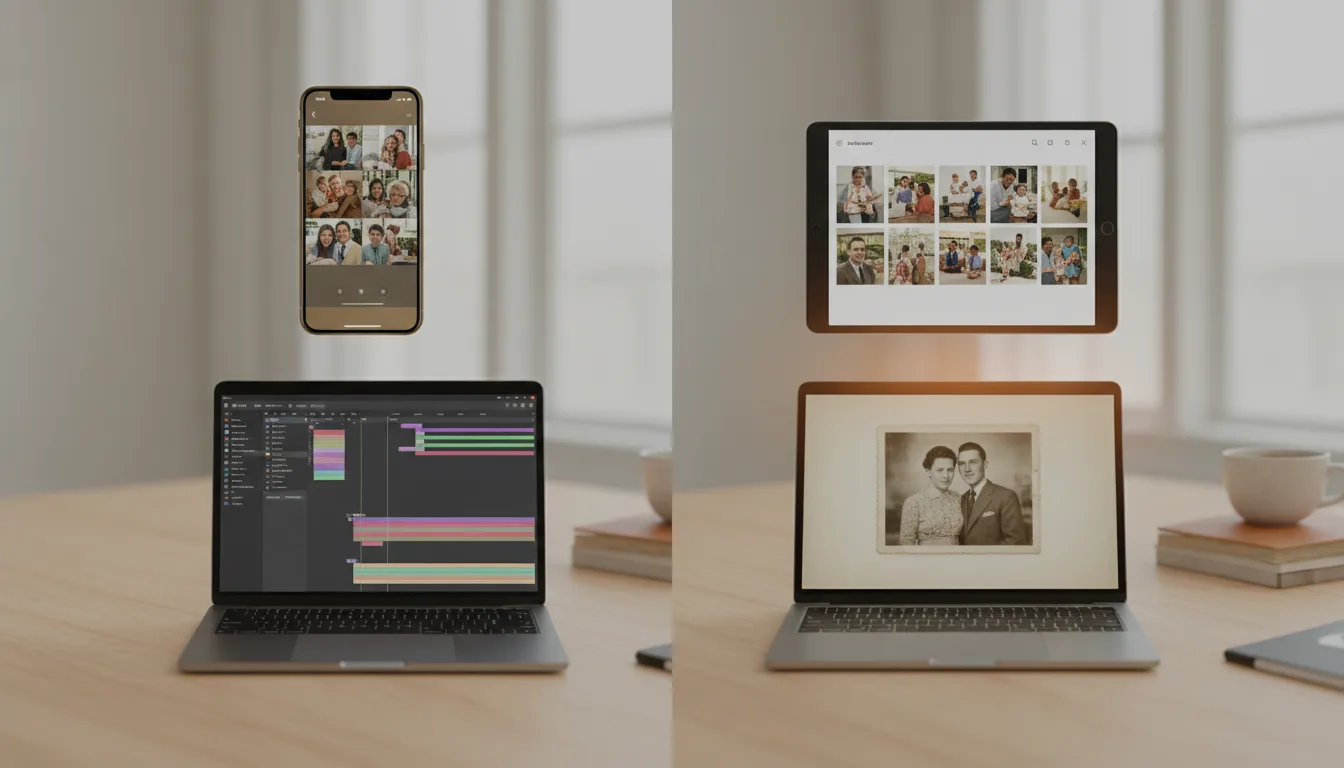
'Van foto's een video maken' omvat alles van een social media-clip van 10 seconden tot een familiestuk. De juiste methode hangt af van wat je maakt — dus daar begint deze gids.
De vier methodes, eerlijk vergeleken
1. Ingebouwde telefoonfuncties (Google Foto’s, Apple Terugblikken). Inspanning: geen. Resultaat: automatisch gegenereerde hoogtepunten. De telefoon kiest de foto’s, voegt camerabewegingen en standaardmuziek toe. Perfect voor vlotte ‘vorig weekend’-clips; ongeschikt voor alles wat zorgvuldig is uitgekozen, oud of emotioneel is — geen herstel, geen controle, en het kijkt alleen naar je filmrol.
2. Diavoorstelling- en montage-apps. Inspanning: laag tot gemiddeld. Resultaat: stilstaande beelden met overgangen en Ken Burns-effecten. Volledige controle over de volgorde en muziek, kan grote hoeveelheden foto’s aan. Het nadeel: de foto’s blijven bevroren — de enige beweging is de camera, er is geen leven. Prima voor samenvattingen van evenementen en lange fotoseries.
3. Video-editors (van CapCut tot Premiere). Inspanning: hoog. Resultaat: alles wat je kunt maken. Totale controle, een flinke leercurve, en uren werk in de tijdlijn. De juiste keuze voor complexe projecten waarbij je videoclips, titels en voice-overs mixt — maar zwaar overdreven voor een pure fotovideo. Dit is de weg die de oprichter van FotoRipple aflegde voor het cadeau voor de 70e verjaardag van zijn moeder, en de dagen die dit kostte, zijn de reden dat het product nu bestaat.
4. AI-foto-animatie (FotoRipple). Inspanning: laag. Resultaat: foto’s die zélf bewegen, samengebracht met muziek. Upload 3–10 foto’s; het herstellen en inkleuren gebeurt gratis; elke foto krijgt subtiele interne beweging — gezichten ademen, glimlachen verschijnen; één soundtrack bindt het geheel samen. De afwegingen, in alle eerlijkheid: het is gebouwd voor het emotionele format van 3–10 foto’s, niet voor de 80 foto’s van een evenementendump; en de beweging is bewust subtiel, geen filmische special effects.
In één zin kiezen
Een vlotte samenvatting → herinneringen op je telefoon. Een lange reeks van een evenement → een diavoorstelling-app. Een complexe productie → een editor. Een paar foto’s die het verdienen om tot leven te komen → AI-animatie. Voor de meeste mensen die deze zoekterm intypen met een schoenendoos vol familiefoto’s in gedachten, is de vierde route degene die oplevert wat ze zich hadden voorgesteld — en de methode voor een herinneringsvideo helpt je met de rest van het proces.
Tips for the best result
- Benoem eerst de bestemming: groepsapp, scherm op een feestje of een aandenken? Voor elke bestemming is een andere methode het meest geschikt.
- Welke methode je ook kiest, herstel de foto's eerst — een vervaagde foto zorgt voor een vervaagde video. Herstel is hier gratis.
- Muziekrechten zijn belangrijk als je de video openbaar plaatst; voor het privé delen met familie kies je gewoon het nummer dat iets voor jullie betekent.
- Exporteer in de hoogste kwaliteit die wordt aangeboden — je kunt later altijd nog comprimeren, maar nooit andersom.
- Bewaar de originele foto's en de projectbestanden; elke goede fotovideo levert de vraag om een vervolg op.