
Gids · Inkleuren
Hoe je zwart-witfoto's inkleurt
Zwart-witfoto's bevatten je oudste herinneringen. Hier ontdek je hoe je er natuurlijke, realistische kleuren aan toevoegt — en waarom het schoonmaken van de afbeelding vooraf zo'n groot verschil maakt.
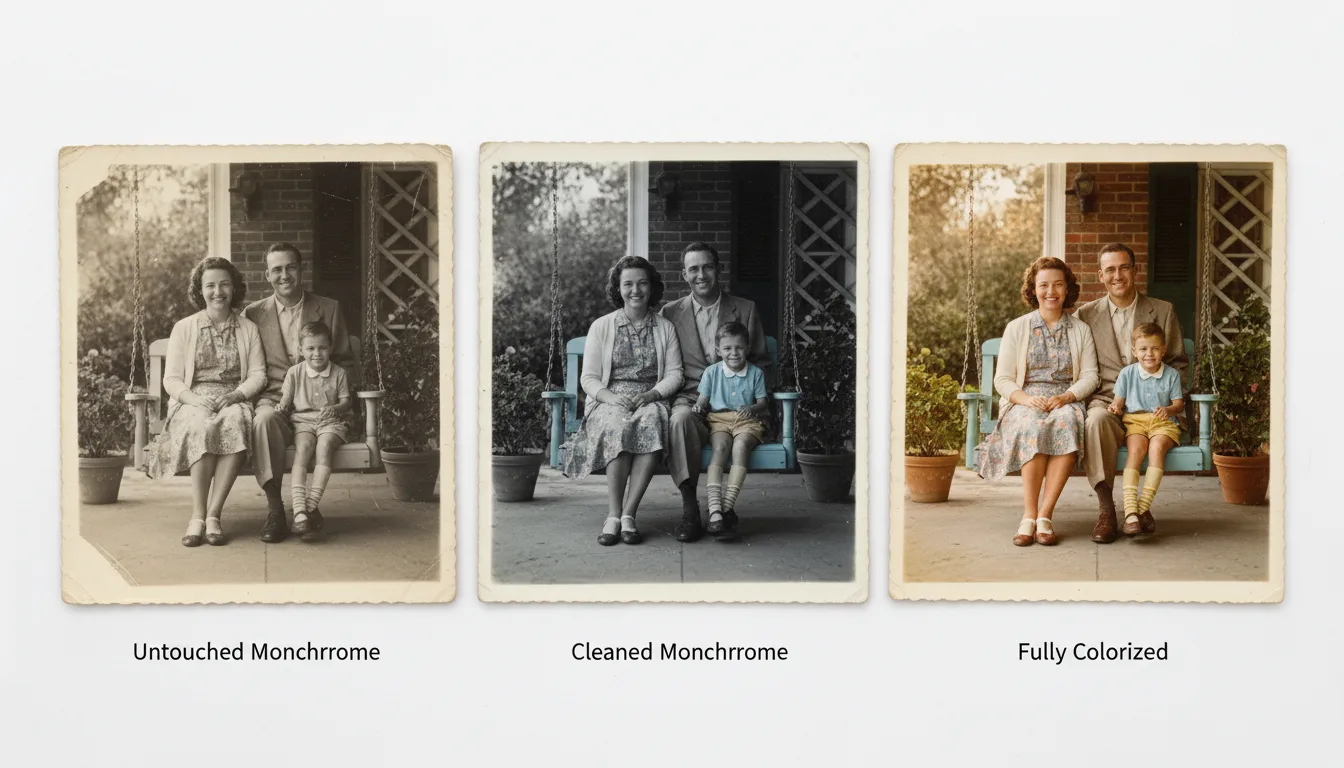
Het inkleuren van een zwart-witfoto is een proces van twee stappen: maak de afbeelding eerst schoon en laat AI daarna geloofwaardige kleuren toevoegen. In deze volgorde kunnen de resultaten adembenemend zijn.
Stap 1 — Maak de afbeelding eerst schoon
Zwart-witafdrukken zijn meestal de oudste in de familie en bevatten daarom vaak verzilvering, vlekjes en krasjes. Restaureer de foto eerst: een schone afbeelding geeft de inkleurtool duidelijke vormen en texturen om mee te werken, wat veel nauwkeurigere kleuren oplevert.
Stap 2 — Inkleuren
Upload de schoongemaakte foto om oude foto’s in te kleuren. De AI herkent gezichten, kleding, huid, bladeren en de lucht, en past op elk natuurlijke kleuren toe. Dit gebeurt in enkele seconden.
Stap 3 — Vergelijk en kies
Als een kleurkeuze er niet goed uitziet, voer het dan opnieuw uit en vergelijk. Je kunt de versie bewaren die het meest geloofwaardig aanvoelt — en je zwart-witorigineel blijft hoe dan ook veilig bewaard.
Stap 4 — Breng het in beweging
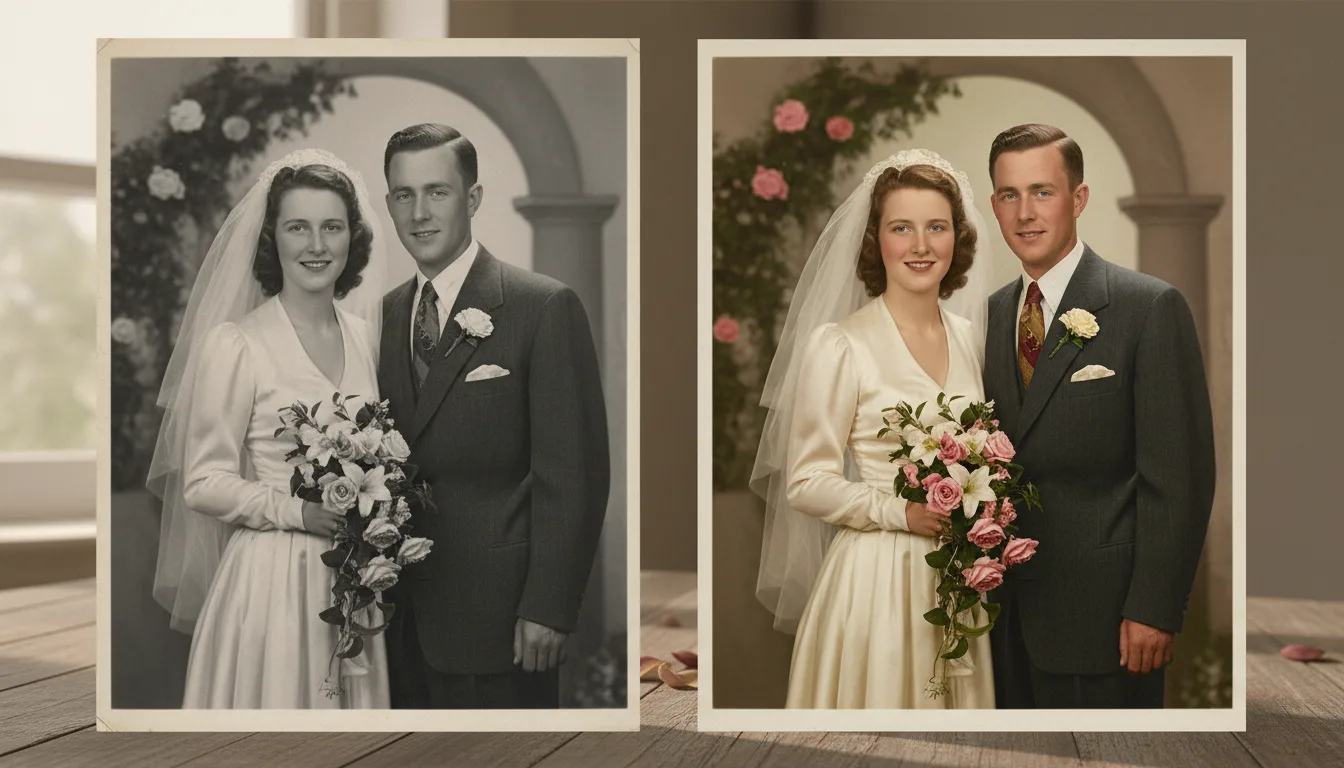
Een ingekleurd portret van een grootouder of overgrootouder is op zichzelf al iets ontroerends. Animeer het voor een paar seconden vol zacht leven, en je hebt een onvergetelijk cadeau. Bekijk voor meer achtergrondinformatie hoe je oude foto’s inkleurt.
Tips for the best result
- Scan monochrome afdrukken in de kleurenmodus — de gegevens van de vergeling helpen bij de restauratie.
- Eerst schoonmaken, dan pas inkleuren: deze twee gratis stappen versterken elkaar.
- Vergelijk de ingekleurde foto en het origineel naast elkaar voordat je een versie kiest om te gebruiken.
- Foto's met huid, lucht en bladeren zorgen voor de meest overtuigende kleuren.