Guide · Numérisation
Comment numériser d'anciennes photos avec un iPhone
Votre iPhone est un excellent scanner photo lorsqu'il est bien configuré. Voici les réglages, l'éclairage et la technique pour obtenir des copies numériques nettes et sans reflets de vos anciens tirages.
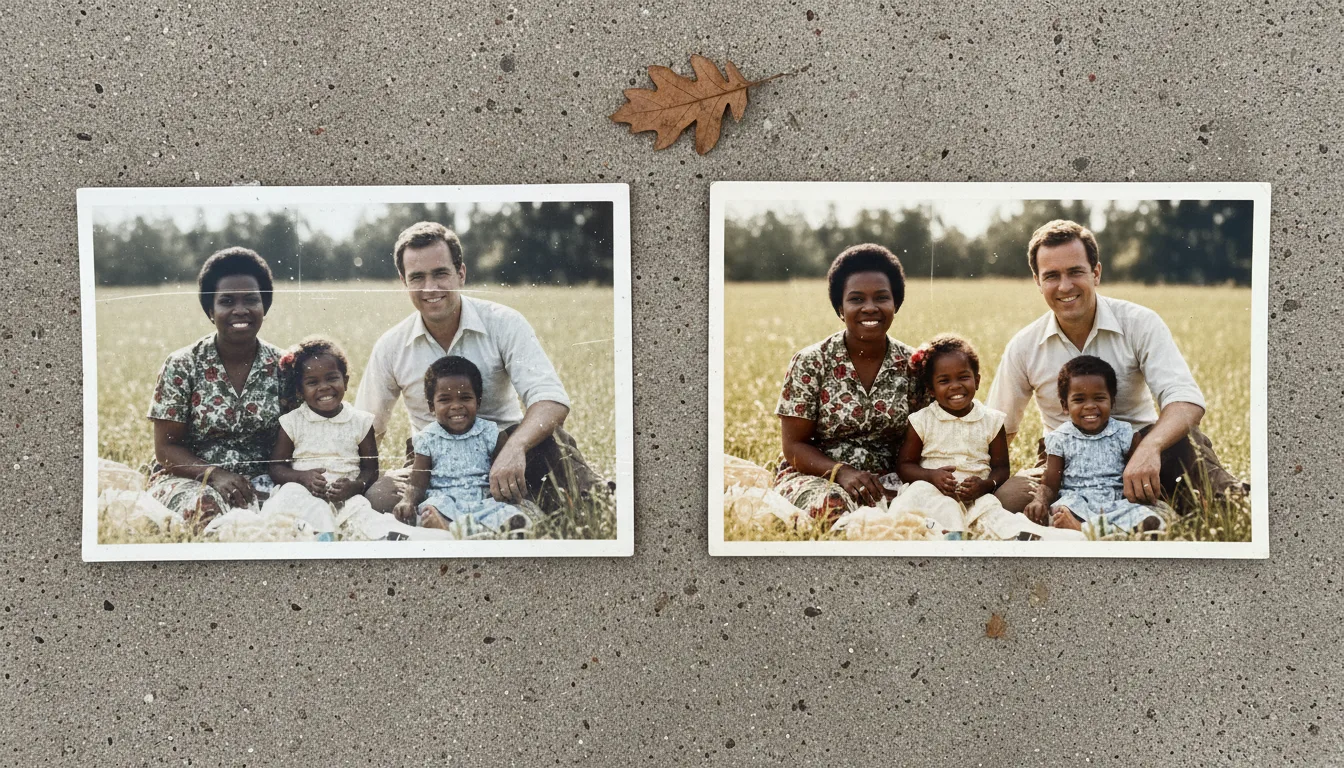
Un iPhone capture magnifiquement les photos de famille — souvent plus vite et tout aussi nettement qu'un scanner à plat. L'astuce réside dans un bon éclairage, une main ferme et quelques réglages de l'appareil photo.
Configurez l’appareil photo de votre iPhone
- Ouvrez l’application Appareil photo et choisissez l’objectif principal 1x (le plus net et avec le moins de distorsion).
- Désactivez le flash — le flash provoque des reflets très marqués sur les tirages.
- Touchez la photo pour faire la mise au point, puis maintenez l’appui pour verrouiller la mise au point et l’exposition afin qu’elles ne varient pas.
- Laissez le HDR activé pour capturer les détails à la fois dans les ombres et les hautes lumières.
- Prenez la photo dans la résolution la plus élevée disponible dans Réglages → Appareil photo → Formats.
Éclairez correctement
Placez le tirage près d’une fenêtre avec une douce lumière du jour indirecte, ou utilisez deux lampes à un angle de 45° de chaque côté. Évitez un éclairage unique au-dessus, qui se reflèterait directement dans l’objectif. Une lumière uniforme et diffuse est le facteur le plus important pour la qualité d’une numérisation.
Tenez fermement et cadrez droit
Reposez vos coudes sur une table ou utilisez un petit trépied. Positionnez le téléphone directement au-dessus du tirage, en le gardant parallèle pour que les bords restent droits. Remplissez la majeure partie du cadre avec la photo tout en gardant les quatre coins visibles.
Conseil pour les lots
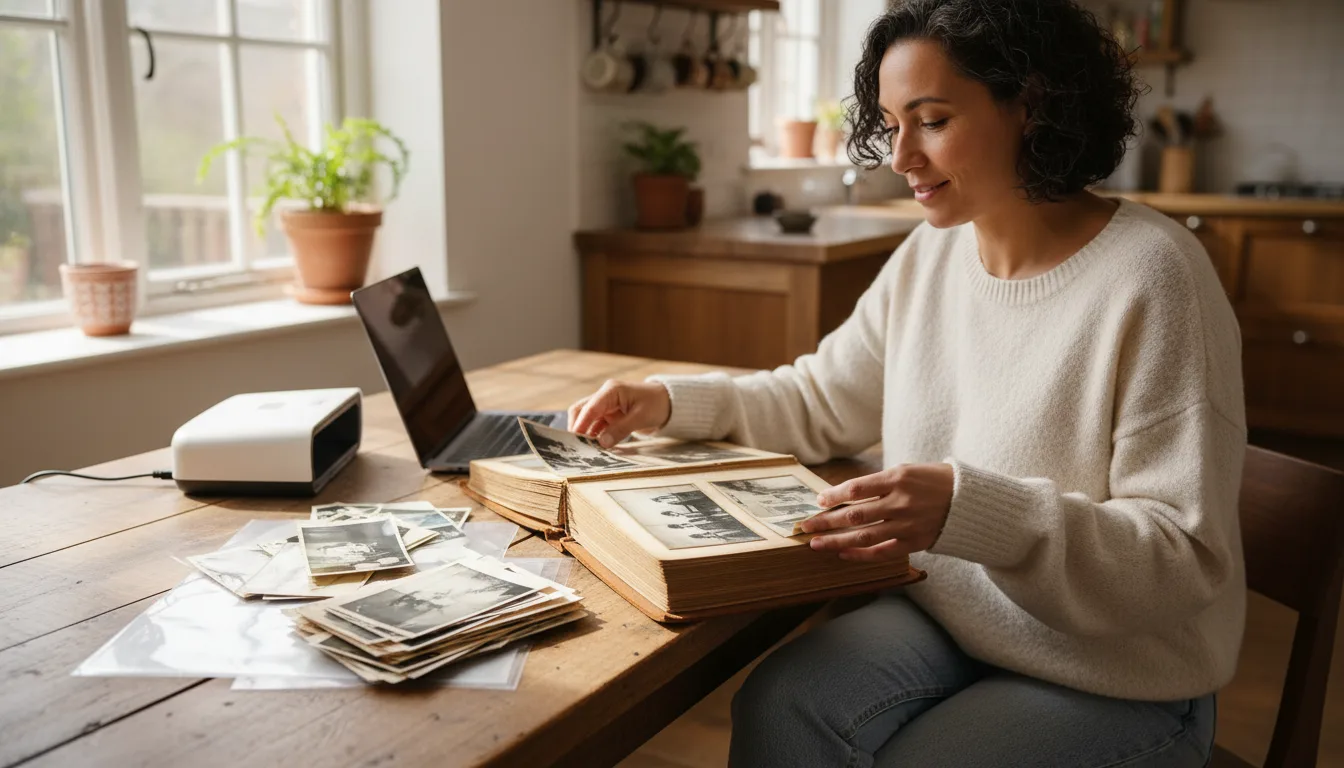
Pour un album entier, une application de numérisation dédiée qui recadre et redresse automatiquement chaque cliché vous fera gagner du temps. Mais pour vos photos les plus précieuses, une capture soignée dans l’application Appareil photo vous offre la source la plus propre pour les restaurer et les coloriser.
Prochaines étapes
Vous avez vos numérisations ? Téléchargez-les pour restaurer d’anciennes photos, puis améliorer les visages et les animer. Pour les agrandissements, lisez d’abord numériser en haute résolution.