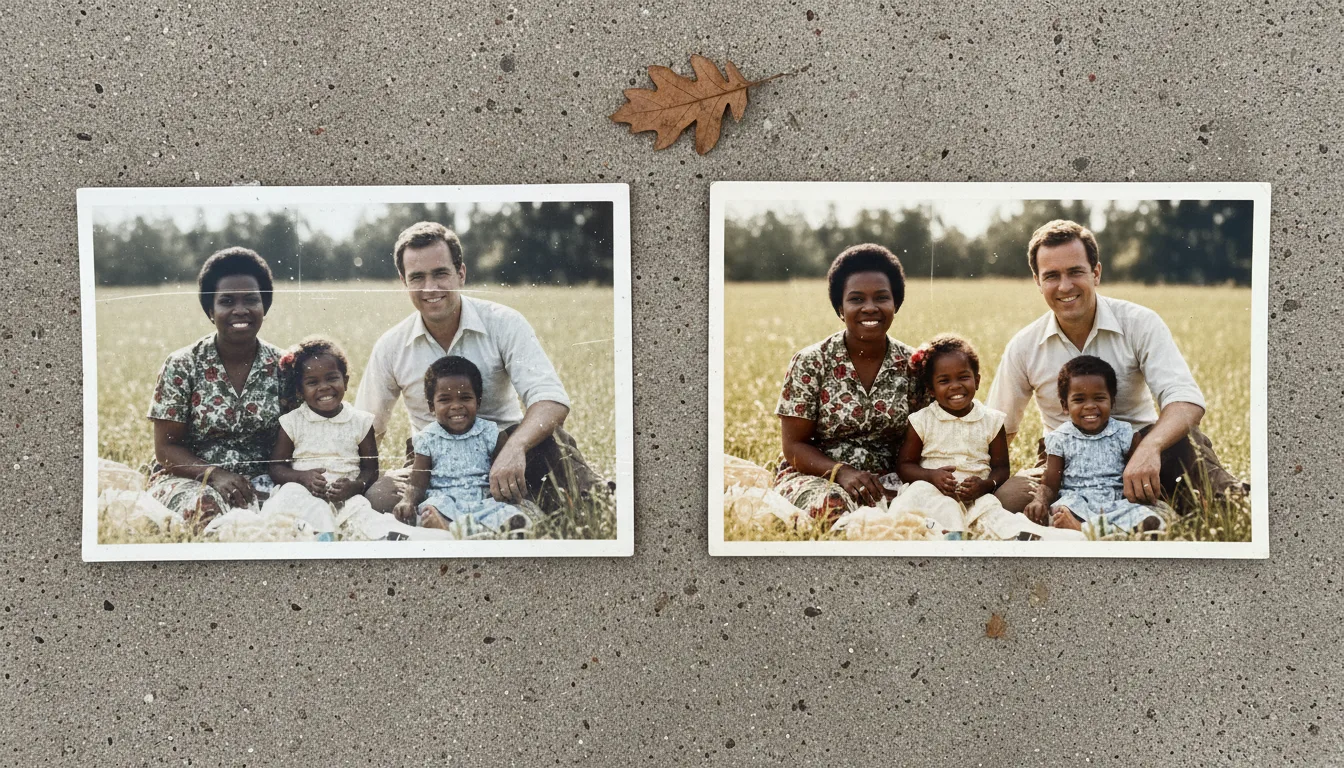
Guide · Numérisation
Comment numériser d'anciennes photos sur Android
N'importe quel téléphone Android moderne peut numériser de vieux tirages à la perfection. Voici comment régler l'appareil photo, éclairer la photo et obtenir des numérisations nettes et sans reflets, prêtes à être restaurées.
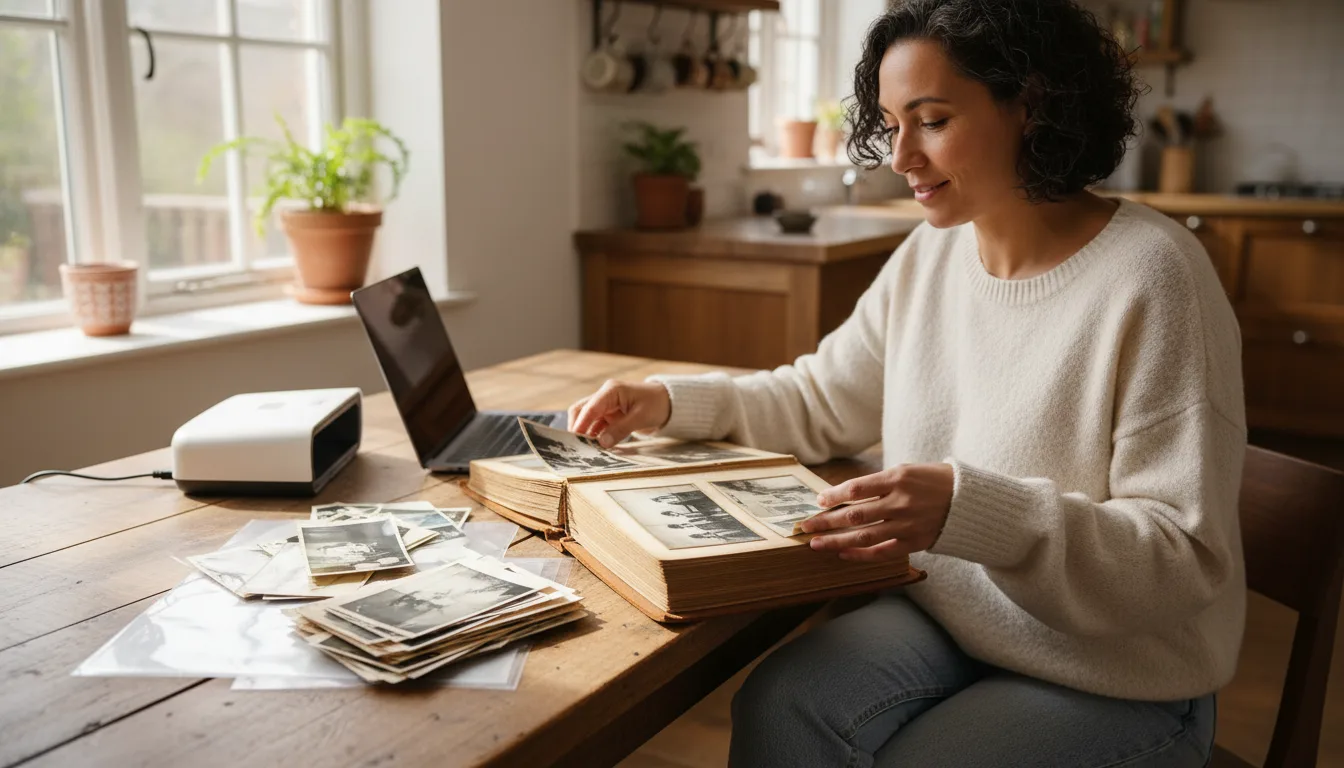
Les téléphones Android disposent de superbes appareils photo, et une bonne numérisation sur téléphone rivalise avec un scanner à plat pour vos photos de famille. L'essentiel est identique sur chaque appareil : une lumière uniforme, une main stable et une résolution maximale.
Les réglages de l’appareil photo qui comptent
- Utilisez l’objectif arrière principal — pas d’ultra grand-angle (qui déforme les bords) ni de zoom numérique (qui perd en détails).
- Désactivez le flash. Il se reflète sur les tirages et brûle les détails.
- Touchez le tirage à l’écran pour faire la mise au point, et si votre téléphone le permet, verrouillez la mise au point/l’exposition (verrouillage AE/AF).
- Activez le HDR pour des ombres et des lumières équilibrées.
- Réglez l’appareil photo sur sa résolution photo maximale.
Lumière et positionnement
Posez le tirage à plat sur une surface mate. Éclairez-le avec la lumière douce du jour provenant d’une fenêtre ou de deux lampes à 45°. Tenez le téléphone directement au-dessus et parallèle au tirage pour que les bords restent droits, et remplissez le cadre tout en gardant tous les coins visibles. Calez vos coudes ou utilisez un trépied pour éviter de trembler.
Pour les albums et les grandes séries
Une application de numérisation avec recadrage automatique accélère le traitement de grandes collections. Cependant, capturez vos photos les plus précieuses avec soin via l’appareil photo par défaut afin d’obtenir la meilleure image source à restaurer et à coloriser.
Prochaines étapes
Importez vos numérisations pour restaurer d’anciennes photos, puis les animer. Vous prévoyez de les agrandir ? Lisez d’abord comment numériser en haute résolution.