
ガイド · 写真から動画へ
写真を動画にする方法
写真を動画にするには、まったく異なる4つの方法があり、それぞれ出来上がる作品も異なります。ここでは包み隠さずすべてを解説します。FotoRippleをおすすめしないケースも含めてご案内いたします。
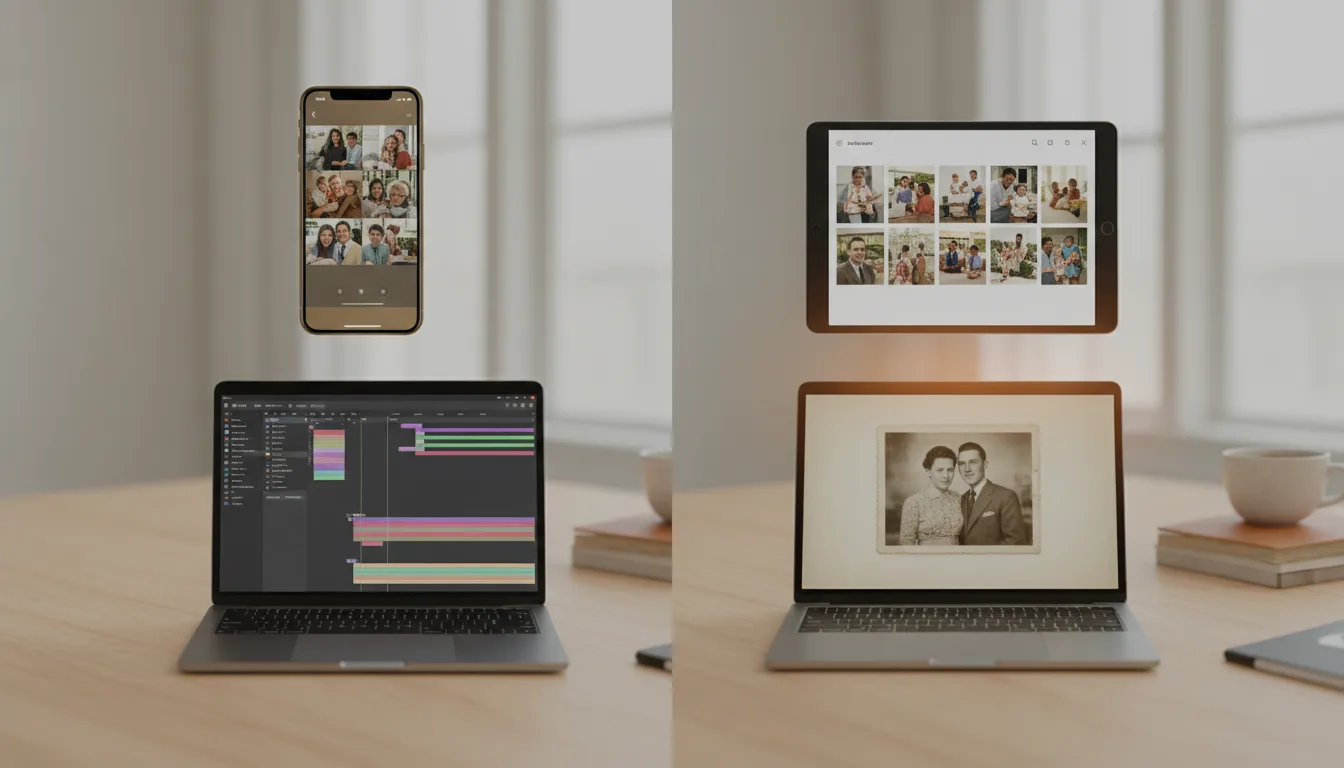
「写真を動画にする」と一口に言っても、SNS用の10秒のクリップから一生の宝物になる家族の記録までさまざまです。何を作りたいかによって最適な方法は異なります。このガイドでは、その目的に合わせた方法をご案内いたします。
4つの方法を正直に比較します
1. スマホの標準機能(Googleフォト、Appleのメモリー)。手間:ゼロ。仕上がり:自動生成のハイライト動画。 スマホが自動で写真を選び、カメラの動きとBGMをつけてくれます。先週末のちょっとした日常を振り返るには最適ですが、こだわって選び抜いた写真や古い写真、感動的な思い出を残したい場合には不向きです。写真の修復もできず、細かな調整も不可能で、カメラロールの中にある写真しか使えません。
2. スライドショー作成アプリ。手間:少し〜中程度。仕上がり:エフェクトやゆっくりとしたカメラの動きがついた静止画。 写真の順番や音楽を完全に自由に選ぶことができ、大量の写真にも対応できます。ただし、あくまで「写真は止まったまま」という限界があります。動いているのはカメラだけで、写真自体に命は吹き込まれません。イベントの振り返りや、たくさんの写真を一度に見せたい場合には良い選択です。
3. 動画編集ソフト(CapCutからPremiereまで)。手間:非常に高い。仕上がり:あなたの技術次第でどんなものにも。 すべてを思い通りに作れますが、操作を覚えるのが大変で、編集作業に何時間もかかってしまいます。動画クリップやテロップ、ナレーションなどを組み合わせる複雑なプロジェクトには最適ですが、単に写真から動画を作りたいだけなら少し大げさすぎます。実は、FotoRippleの創設者が母親の70歳の誕生日のために選んだのがこの方法でした。その際にあまりにも膨大な日数を費やした経験が、FotoRippleを開発するきっかけとなったのです。
4. AI写真アニメーション(FotoRipple)。手間:少ない。仕上がり:写真そのものが動き出し、音楽とともにひとつに。 3〜10枚の写真をアップロードするだけです。修復やカラー化は自動で無料で行われ、写真そのものに穏やかな動きが生まれます。静かに息づくような表情や、ふとこぼれる笑顔。それがひとつの音楽と溶け合います。正直にデメリットを申し上げるとすれば、これは数十枚の写真を一気に見せるためではなく、3〜10枚の大切な写真で感動を伝えるために作られているということです。そして、その動きはまるで映画の特撮のような派手なものではなく、意図的に自然で控えめに仕上げられています。
選び方のまとめ(それぞれ一言で)
日常の振り返りなら → スマホのメモリー機能。たくさんの写真なら → スライドショーアプリ。凝った演出をしたいなら → 動画編集ソフト。命を吹き込みたい特別な数枚の写真なら → AIアニメーション。 実家にあるような古いプリント写真を思い浮かべながらこの言葉を検索された多くの方にとって、想像していた通りの感動を形にできるのは4つ目の方法です。残りのステップについては、思い出の動画の作り方のガイドで詳しくご案内いたします。
Tips for the best result
- まずは動画の用途を決めましょう。グループチャットで共有するのか、パーティーのスクリーンで流すのか、それとも一生の記念品にするのか? 目的によって最適な方法は異なります。
- どの方法を選ぶにしても、まずは写真の修復から始めましょう。色あせた写真からは、色あせた動画しか生まれません。修復はこちらから無料でご利用いただけます。
- SNSなどで一般公開する場合は音楽の著作権に注意が必要です。ご家族だけで楽しむ私的な共有であれば、思い出の曲を自由にお使いいただけます。
- 動画を出力する際は、選択できる最高の画質をお選びください。後からサイズを小さくすることはできますが、画質を良くすることはできないからです。
- 元の写真データやプロジェクトファイルは大切に保管しておきましょう。素晴らしい写真動画には、必ず「また作って」というリクエストがやってくるものです。