
ガイド · 思い出の動画
写真で思い出の動画を作る方法
アプリに写真を入れれば誰でも動画は作れますが、人の心を動かす動画にするには、5つの重要な決断が必要です。そしてその多くは、ソフトを触る前に決まるのです。
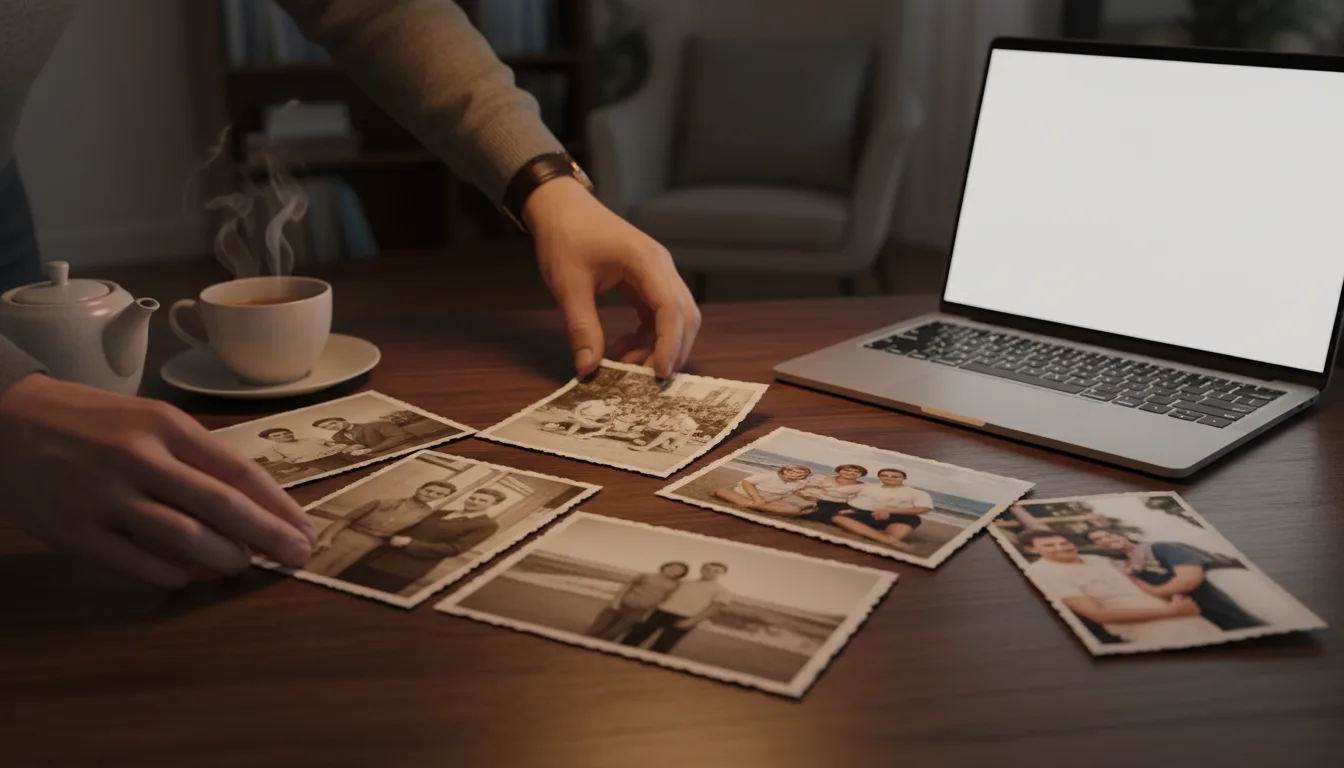
これは、誕生日、記念日、追悼、あるいは何でもない日常まで、あらゆる場面で使える思い出動画の標準的な作成方法です。5つのステップを順番に進めてください。1つ完了するごとに、次のステップがどんどん楽になります。
誰も教えてくれない真実:動画作りは、ソフトの操作ではなく「編集」の作業です
「思い出 動画 作り方」と検索すると、どこをタップするか、保存ボタンはどこかといったアプリの操作解説がたくさん出てきます。しかし、ツールを使いこなすことは、実は一番難しい部分ではありません。本当に難しいのは、どの10枚の写真を選び、どういう順番で並べ、どんな音楽を乗せて、どのような感情を伝えたいのかを決める「編集」の作業なのです。ここさえ正しくできれば、どんなツールを使っても素晴らしい作品になります。逆にここを間違えてしまうと、どれだけ凝った画面の切り替え効果を使っても、動画を救うことはできません。
だからこそ、このガイドの最初の2つのステップでは、ソフトを一切使いません。1つの「感情」を決めること、3〜10枚の写真を厳選すること、そしてストーリーの各章に1枚の写真を割り当てるというルール。これこそが本当の動画作りの技術であり、一度作ってみれば誰でも完全に身につけることができます。
AIを使うことで、何が劇的に変わるのか
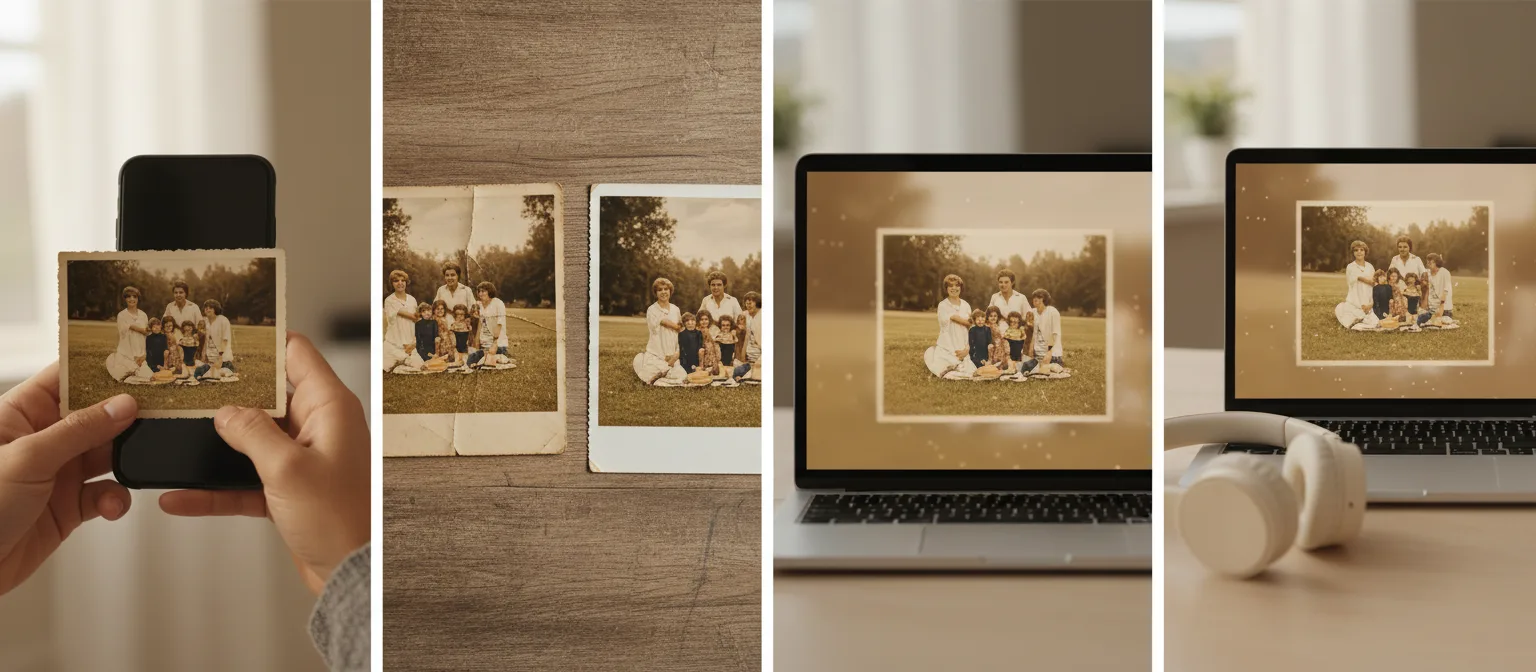
大きく2つの点が変わります。修復:思い出の動画には古い写真がよく使われますが、古い写真はたいてい色あせたり、折れ曲がったり、黄ばんだりしています。無料の修復機能を使えば、1974年に現像された写真も、去年スマホで撮った写真と並べて違和感なく映し出すことができます。動き:従来のスライドショーアプリでよくある写真をスライドさせるだけの動きとは異なり、FotoRippleでは写真の中をアニメーション化します。人物の顔が自然に動くことで、単に思い出を振り返るだけでなく、その瞬間にタイムスリップしたかのような体験を生み出します。動画を作る5つのステップは変わりませんが、完成する作品のクオリティは格段に上がります。
How it works
- 1まず、伝えたい「感情」を決めます。 お祝い、感謝、追悼、あるいは懐かしさなど、キーワードを一つ設定してください。これ以降のすべての選択は、この言葉が基準になります。
- 2動画に本当に必要な3〜10枚の写真を厳選します。 ストーリーの各章に1枚ずつ選び、似たような写真は思い切って削りましょう。
- 3動画にする前に写真を綺麗に整えます。 色あせや傷を修復し(FotoRippleなら無料です)、伝えたい雰囲気に合うなら白黒写真をカラー化しましょう。
- 4ストーリーに合わせて順序を決め、感情に響く音楽を選びます。 迷ったら時系列順が確実です。音楽は、流行りの曲よりも、その人や思い出に合ったものを選びましょう。
- 5アニメーション化して一つにまとめます。 AIによる自然な動きを写真に加えることで、単なるスライドショーが映画のように生まれ変わります。音楽を追加し、保存して、大切な人に共有しましょう。
Tips for the best result
- 最初に決めた一つの「感情」を基準にすると、構成のブレを防げます。例えば「追悼」がテーマなら、おどけた写真は自然と候補から外れるはずです。
- 最も印象的な写真を最後に持ってきましょう。最後のシーンこそが、見る人の心に一番強く残るからです。
- 動画の長さは1曲分に収めます。もし2曲必要な長さになるなら、動画を2つに分けた方が良いでしょう。
- スマートフォンとテレビの*両方*でプレビューを確認しましょう。家族の動画は、その両方で見られることが多いからです。
- 選んだ写真と完成した動画ファイルは、家族や友人と共有できる場所に保存しておきましょう。思い出の動画は、何年経っても「また見たい」とリクエストされるものです。