Gids · Scannen
Hoe je oude foto's scant op Android
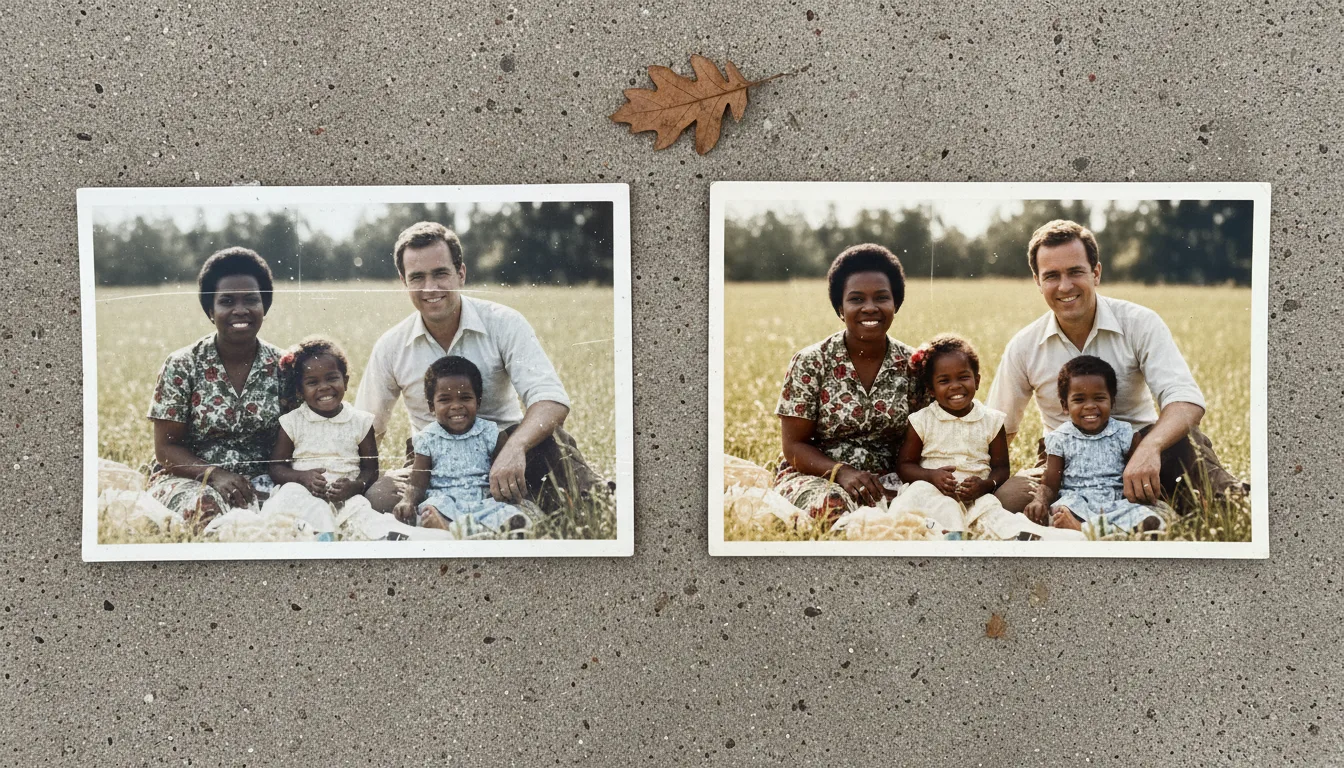
Elke moderne Android-telefoon kan oude afdrukken prachtig digitaliseren. Zo stel je de camera in, belicht je de foto en krijg je scherpe scans zonder schittering, klaar om te herstellen.
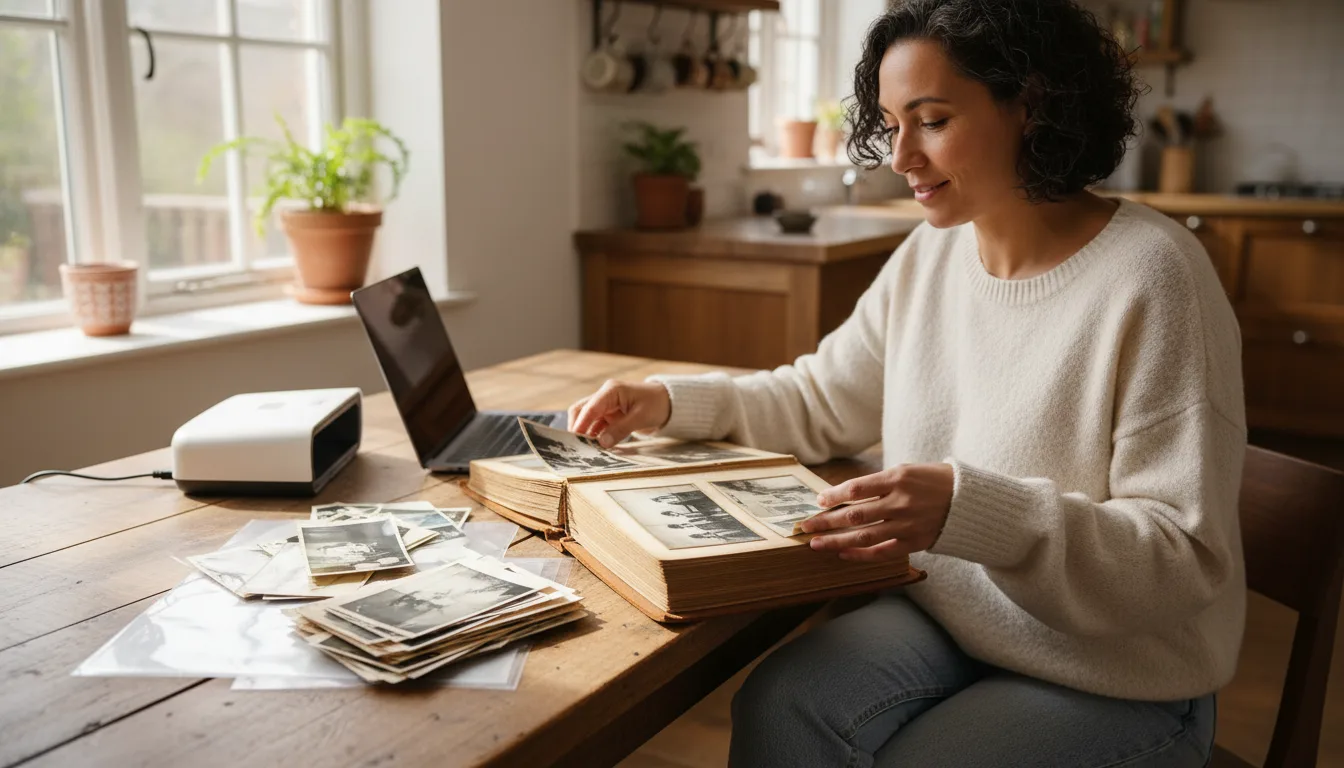
Android-telefoons hebben geweldige camera's, en een goede telefoonscan doet voor familiefoto's niet onder voor een flatbedscanner. De basis is op elk toestel hetzelfde: gelijkmatig licht, een vaste hand en volledige resolutie.
Camera-instellingen die ertoe doen
- Gebruik de achterste hoofdcamera — geen ultragroothoeklens (vervormt de randen) en geen digitale zoom (verliest detail).
- Zet de flitser uit. Deze weerkaatst op foto’s en zorgt voor verlies van detail.
- Tik op de afdruk om scherp te stellen, en als je telefoon het ondersteunt, vergrendel dan de scherpstelling en belichting (AE/AF-vergrendeling).
- Zet HDR aan voor een mooie balans tussen schaduwen en lichte delen.
- Stel de camera in op de maximale fotoresolutie.
Licht en positie
Leg de afdruk plat op een mat oppervlak. Belicht hem met zacht daglicht vanaf een raam of twee lampen in een hoek van 45°. Houd de telefoon recht boven en parallel aan de afdruk zodat de randen recht blijven, en vul het beeld terwijl je alle hoeken in beeld houdt. Laat je ellebogen rusten of gebruik een statief om trillingen te voorkomen.
Voor albums en stapels foto’s
Een scan-app die automatisch bijsnijdt, versnelt het werken met grote collecties. Leg je meest waardevolle foto’s zorgvuldig vast met de standaard camera-app voor de beste bronfoto om te herstellen en in te kleuren.
Volgende stappen
Upload je scans om oude foto’s te herstellen, en breng ze daarna tot leven met video. Ben je van plan ze uit te vergroten? Lees dan eerst over scannen in hoge resolutie.