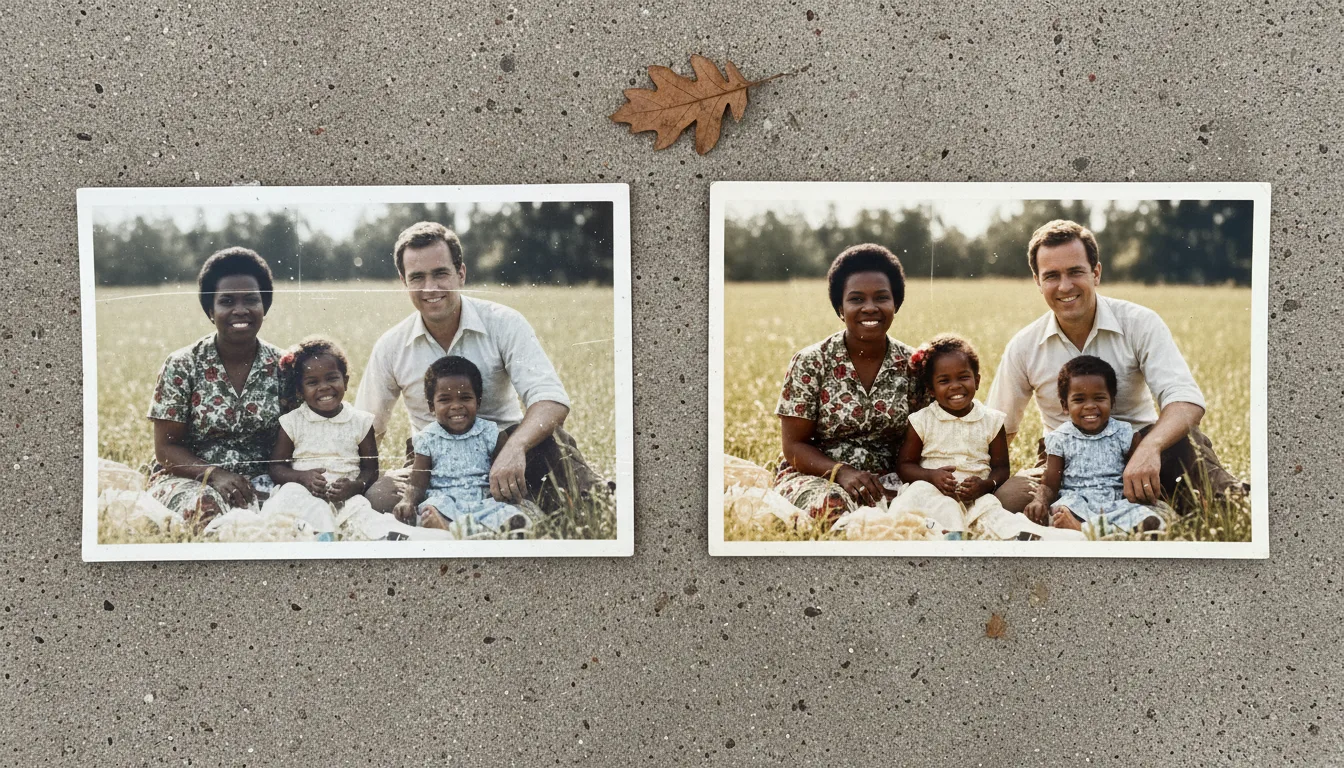
Gids · Scannen
Oude foto's scannen met een iPhone
Je iPhone is een uitstekende fotoscanner als je hem goed instelt. Hier vind je de instellingen, belichting en techniek voor scherpe, schitteringsvrije digitale kopieën van je oude afdrukken.
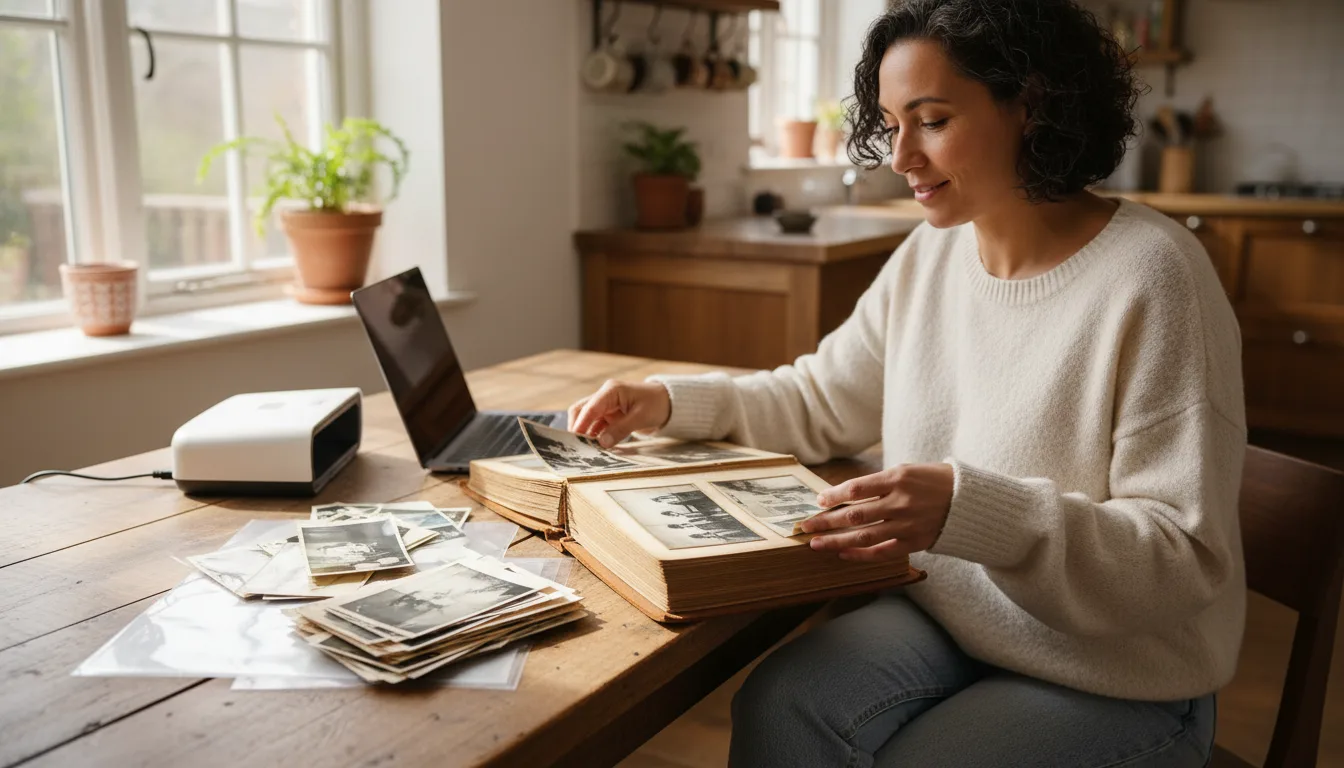
Een iPhone legt familiefoto's prachtig vast — vaak sneller en net zo scherp als een flatbedscanner. De truc is goed licht, een vaste hand en een paar camera-instellingen.
Stel je iPhone-camera in
- Open de Camera-app en kies de 1x hoofdcamera (het scherpst en met de minste vervorming).
- Zet de flitser uit — flitslicht veroorzaakt felle schittering op afdrukken.
- Tik op de foto om scherp te stellen, en houd daarna ingedrukt om de scherpstelling en belichting te vergrendelen zodat ze niet verschuiven.
- Houd HDR aan om details in zowel schaduwen als lichte partijen vast te leggen.
- Fotografeer in de hoogste resolutie die beschikbaar is via Instellingen → Camera → Formaten.
Belicht het goed
Plaats de afdruk in de buurt van een raam met zacht, indirect daglicht, of gebruik twee lampen in een hoek van 45° aan weerszijden. Vermijd een enkele lamp recht van boven; deze reflecteert direct terug in de lens. Gelijkmatig, diffuus licht is de allerbelangrijkste factor voor de scankwaliteit.
Houd de telefoon stil en recht
Laat je ellebogen op tafel rusten of gebruik een klein statief. Positioneer de telefoon recht boven de afdruk en houd deze parallel, zodat de randen recht blijven. Vul het grootste deel van het beeld met de foto, maar zorg dat alle vier de hoeken zichtbaar blijven.
Tip voor grotere partijen
Voor een heel album bespaart een speciale scan-app, die elke opname automatisch bijsnijdt en rechtzet, veel tijd. Maar voor je meest dierbare foto’s levert een zorgvuldige opname met de Camera-app je de zuiverste bron op om te herstellen en in te kleuren.
Volgende stappen
Heb je je scans? Upload ze om oude foto’s te herstellen, gezichten te verbeteren en ze te animeren. Wil je ze vergroten? Lees dan eerst over scannen in hoge resolutie.