
ガイド · 比較
2026年おすすめの写真スキャンアプリ
スキャンアプリを使えば、箱いっぱいの古い写真も手軽に素早くデジタル化できます。ただし、選び方を間違えると、暗く歪んだり光が反射した画像になってしまうことも。本当に優れたアプリを見分けるポイントをご紹介します。

適切なスキャンアプリを使えば、スマートなトリミングや反射防止機能により、大量の写真もスムーズにデジタル化できます。ただし、アプリ以上に光の当て方や撮影方法が重要であること、そして本格的な復元はスキャン後に行うことを覚えておきましょう。
スキャンアプリを選ぶ際のポイント
- エッジ自動検出とトリミング — 写真の境界線を自動で見つけ、背景を切り取ってくれます。
- 遠近補正(傾き補正) — 少し斜めから撮影してしまった場合でも、まっすぐな四角形に補正します。
- 反射防止機能 — 光沢のあるプリント写真などで発生する光の反射(ホットスポット)を、複数枚撮影することで取り除いてくれるアプリもあります。
- 高解像度での読み取り — 画質を落とさずに保存することが大切です。詳しくは高解像度でのスキャンをご覧ください。
- 高速一括モード — アルバム一冊をまとめて素早くデジタル化する際に欠かせません。
アプリと標準カメラの違い
最も大切な写真を残す場合は、スマートフォンの標準カメラで丁寧に撮影する方が、より綺麗な元の画像を残すことができます。一方で、箱いっぱいの写真やアルバム数冊といった大量の写真を処理する場合は、専用スキャンアプリの自動トリミング機能や一括処理のスピードが大幅な時間短縮になります。目的に合わせて両方を使い分けるお客様も多くいらっしゃいます。ただし、どんな機能よりも大切なのは撮影の基本です。適切な明るさと手ブレのない撮影は、どんな高度な機能にも勝ります。
スキャンは最初のステップです
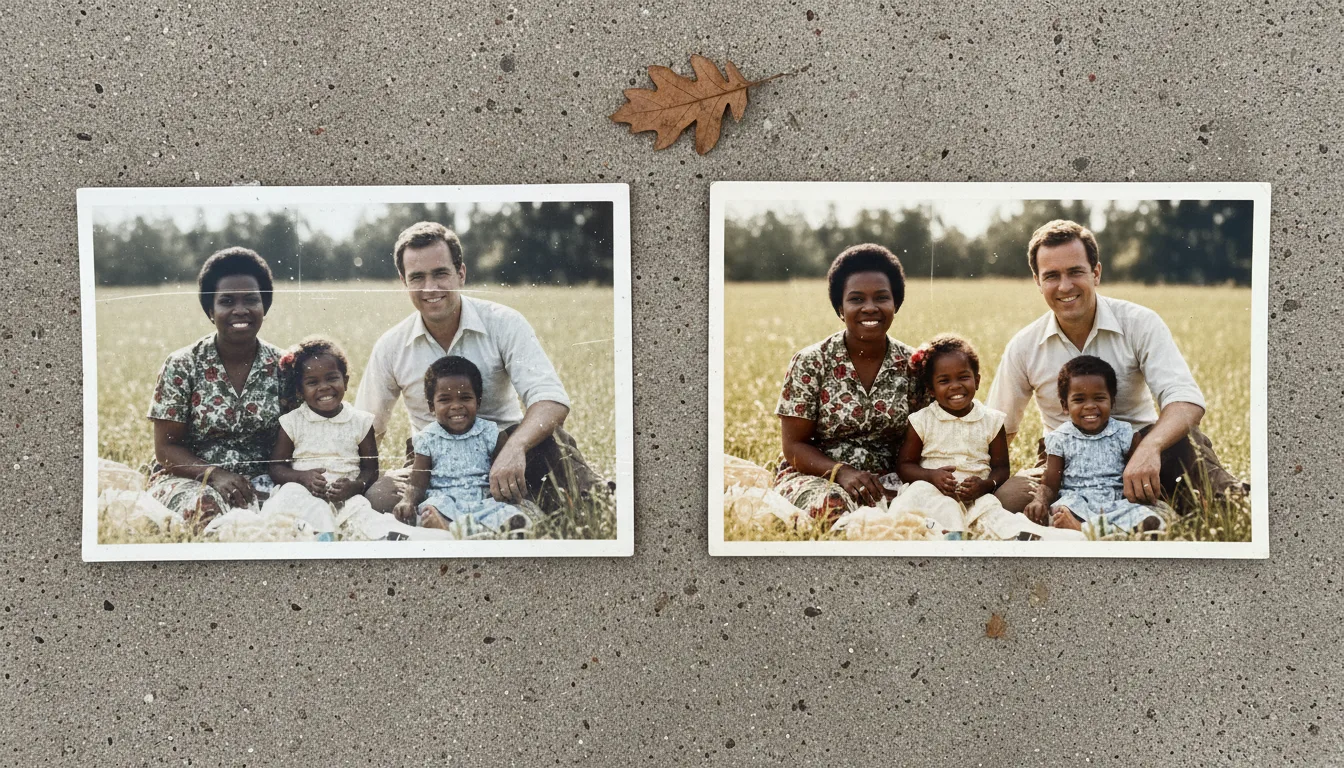
どのアプリを選んでも、スキャンはデジタル化を行うだけであり、修復は行われません。写真の取り込みが完了したら、FotoRippleで復元やカラー化、そして動画へのアニメーション化をお試しください。その後は、スキャンしたデータと元の写真の両方を適切に保管し、バックアップしておきましょう。
Frequently asked questions
優れたスキャンアプリにはどんな機能がありますか?
エッジの自動検出とトリミング、遠近補正(傾き補正)、反射防止機能、高解像度での読み取り、そしてアルバムなどの大量処理に便利な高速一括スキャン機能が備わっています。
そもそもスキャンアプリは必要ですか?
必ずしも必要ではありません。スマートフォンの標準カメラを最大解像度で使えば、十分に高品質な画像が得られます。アプリは主に、大量の写真を処理する際のスピードアップや自動トリミングに役立ちます。詳しくはiPhoneでのスキャン方法をご覧ください。
スキャンアプリで写真の復元もできますか?
スキャンアプリの主な役割はデジタル化であり、本格的な復元機能はありません。色あせや傷、ダメージを修復するには、スキャンした画像を古い写真の復元にアップロードしてください。