
ガイド · スキャン
iPhoneで古い写真をスキャンする方法
正しく設定すれば、iPhoneは優れた写真スキャナーになります。古いプリント写真を反射なく鮮明にデジタル化するための設定、照明、そしてテクニックをご紹介します。
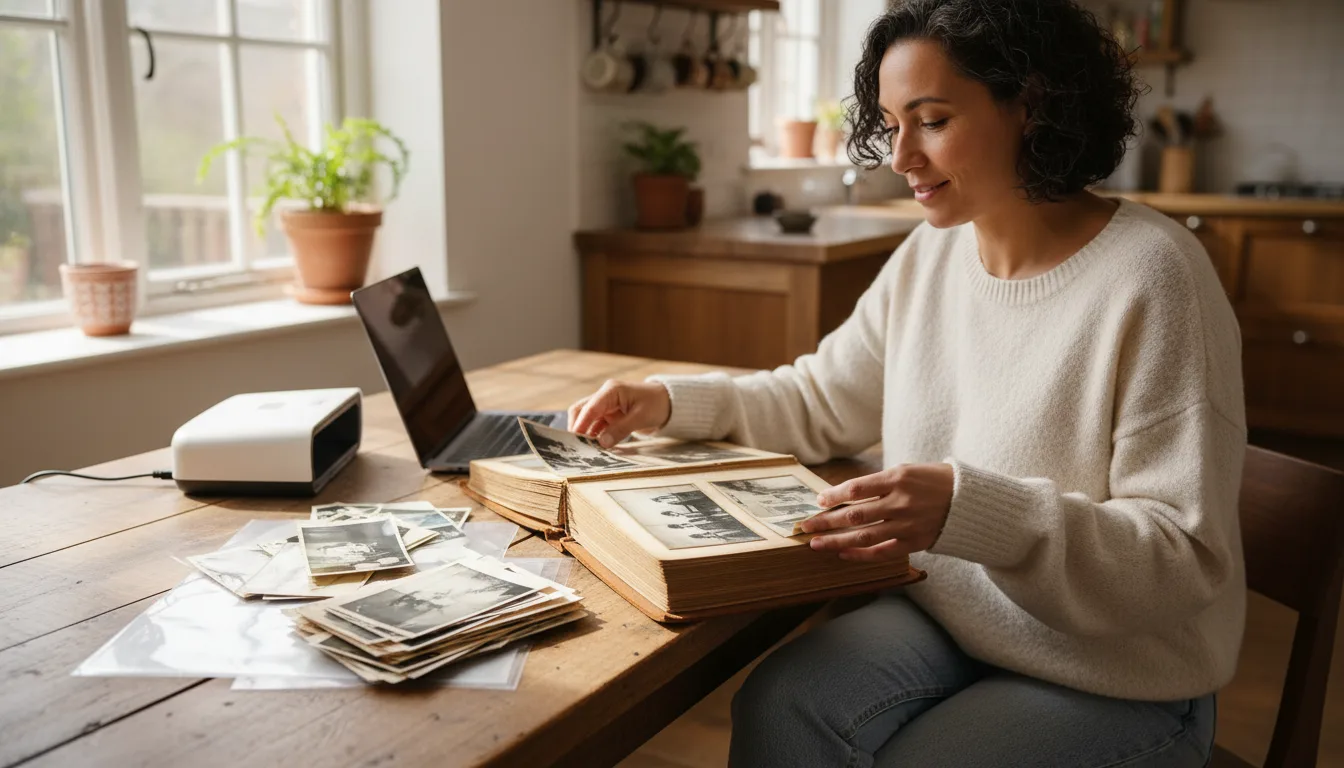
iPhoneを使えば、家族の写真を美しく残せます。フラットベッドスキャナーよりも手軽で、十分に鮮明です。ポイントは、適切な照明、手ブレを防ぐこと、そしていくつかのカメラ設定です。
iPhoneのカメラを設定する
- カメラアプリを開き、最も鮮明で歪みの少ないメインの「1x」レンズを選びます。
- プリントへの強い反射を防ぐため、フラッシュはオフにします。
- 写真をタップしてピントを合わせ、そのまま長押ししてピントと露出をロック(AE/AFロック)し、撮影中に変わらないようにします。
- 明るい部分と暗い部分のディテールを両方残すために、HDRはオンのままにしておきます。
- 「設定」→「カメラ」→「フォーマット」から、お使いの端末で利用できる最も高い解像度を選択して撮影します。
適切な照明を当てる
やわらかい間接的な自然光が入る窓の近くに写真を置くか、左右から45度の角度で2つのランプを使います。レンズに直接光が反射してしまう真上からの照明は避けてください。均一でやわらかな光が、スキャン品質を左右する最大のポイントです。
手ブレを防ぎ、まっすぐ撮影する
テーブルに肘をつくか、小型の三脚を使います。端がまっすぐになるように、写真と平行を保ちながらiPhoneを真上に構えます。写真の四隅がすべて画面に収まるようにしつつ、フレームいっぱいに写るように調整してください。
まとめてスキャンする場合のヒント
アルバム1冊をまるごとスキャンする場合は、自動でトリミングや傾き補正をしてくれる専用アプリを使うと時間が節約できます。しかし、特に大切な写真の場合は、カメラアプリで丁寧に撮影することで、修復やカラー化を行うための最もきれいなデータを得ることができます。
次のステップ
スキャンは完了しましたか? データができたらアップロードして古い写真を修復し、顔を鮮明にしたり、アニメーション化したりしてみましょう。写真を大きく引き伸ばす予定がある場合は、先に高解像度でのスキャンについてお読みください。
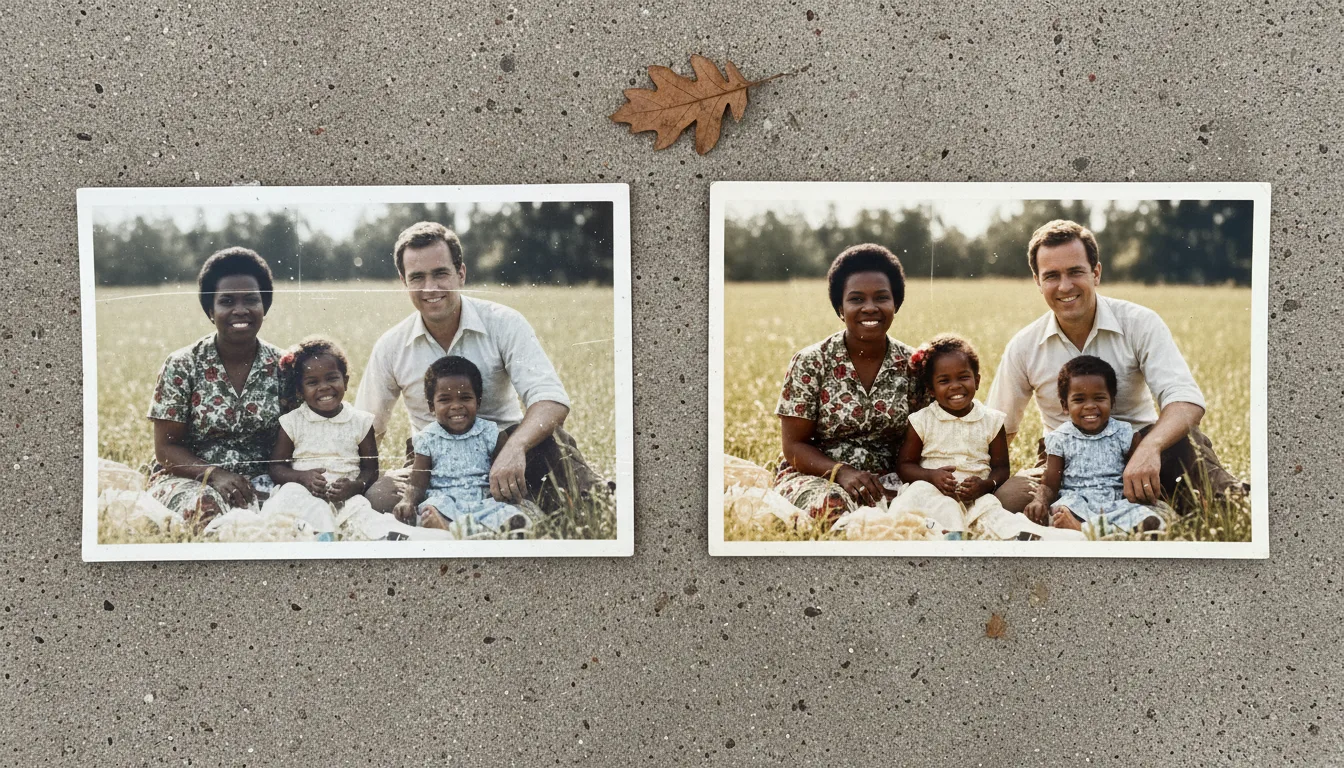
Frequently asked questions
標準のカメラアプリとスキャン専用アプリ、どちらを使うべきですか?
標準のカメラアプリは最高画質で細かく調整できます。専用アプリは自動トリミングや傾き補正機能があり、大量の写真を処理するのに便利です。どちらでも構いませんが、アプリ選びよりも照明と手ブレを防ぐことのほうが重要です。
iPhoneのカメラ設定はどうすればいいですか?
メインの「1x」レンズを使用し、写真をタップしてピントと露出をロックします。フラッシュはオフ、HDRはオンにしてください。お使いのiPhoneで最も高い解像度に設定して撮影します。
自分の影が映り込まないようにするには?
自分の後ろからではなく、写真の側面から光を当てます。そして、体が光を遮らないように、少し横にずれた位置から真下に向けて撮影してください。詳しくは光の反射を防ぐガイドをご覧ください。