
ガイド · スキャン
Androidで古い写真をスキャンする方法
最近のAndroidスマートフォンなら、古いプリント写真も美しくデジタル化できます。カメラの設定から写真への光の当て方まで、修復に最適な反射のない鮮明なスキャン画像を撮影するコツをご紹介します。
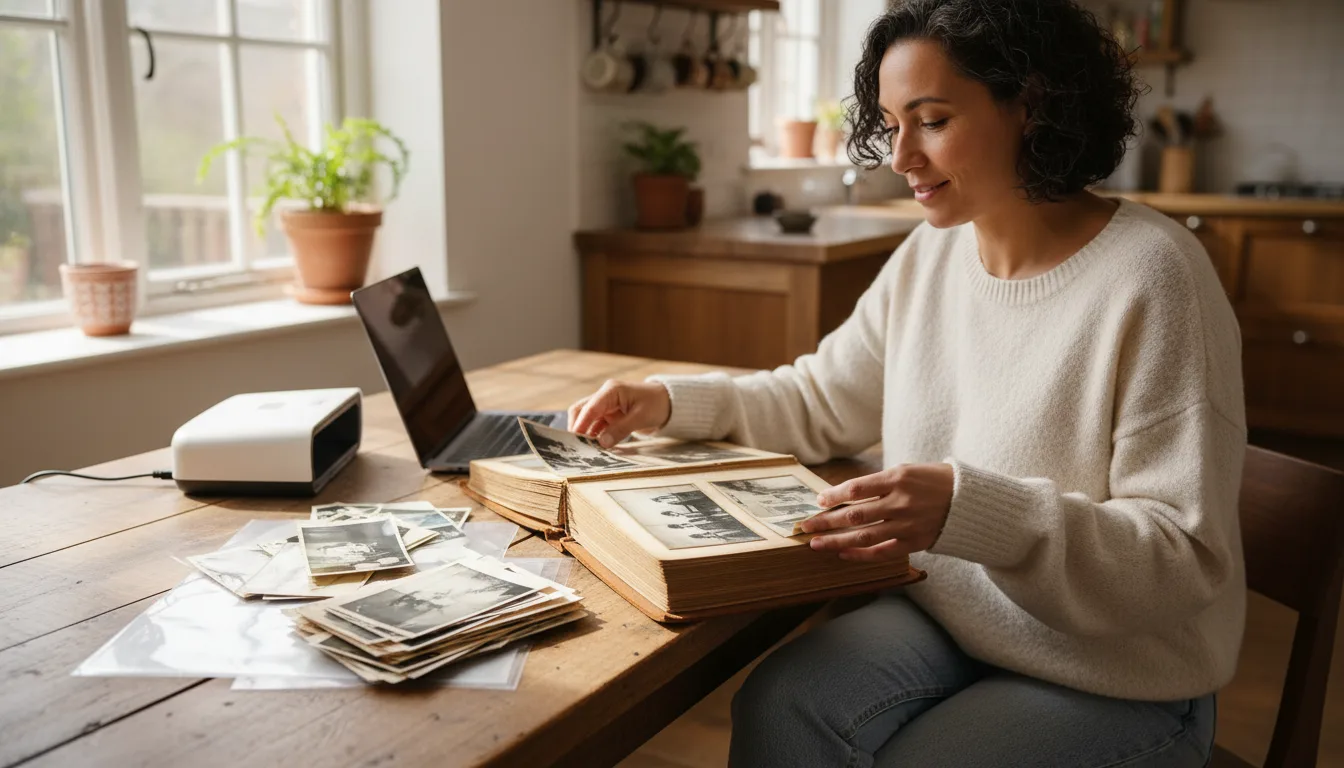
Androidスマートフォンのカメラは非常に優れており、上手にスキャンすれば、ご家族の写真をフラットベッドスキャナーに匹敵する画質で残すことができます。どんな機種でも基本は同じです。均一な光、手ブレを抑えること、そして最高解像度で撮影することが大切です。
重要なカメラ設定
- 背面のメインレンズをご使用ください。端が歪む超広角レンズや、ディテールが失われるデジタルズームは避けましょう。
- フラッシュはオフにします。プリント表面で光が反射し、写真の細部が白飛びしてしまいます。
- **画面のプリント部分をタップしてピントを合わせます。**お使いのスマートフォンが対応している場合は、ピントと露出を固定(AE/AFロック)してください。
- HDRをオンにして、影とハイライトのバランスを整えます。
- カメラの設定で、写真の解像度を最大にします。
光の当て方と配置
光沢のない平らな場所にプリントを置きます。窓からの柔らかい自然光、または45度の角度から2つのランプで光を当ててください。スマートフォンのカメラが写真の真上にきて、プリントと平行になるように構えることで、端が歪まず真っ直ぐになります。四隅すべてが画面に収まるようにしながら、フレームいっぱいに撮影します。手ブレを防ぐため、両肘をテーブルに固定するか、三脚をご使用ください。
アルバムや大量の写真をスキャンする場合
大量の写真をデジタル化する際は、自動切り抜き機能のあるスキャンアプリを使うと作業がスムーズです。特に大切な写真は、修復やカラー化のための最高の元データを作るため、標準のカメラアプリで丁寧に撮影することをおすすめします。
次のステップ
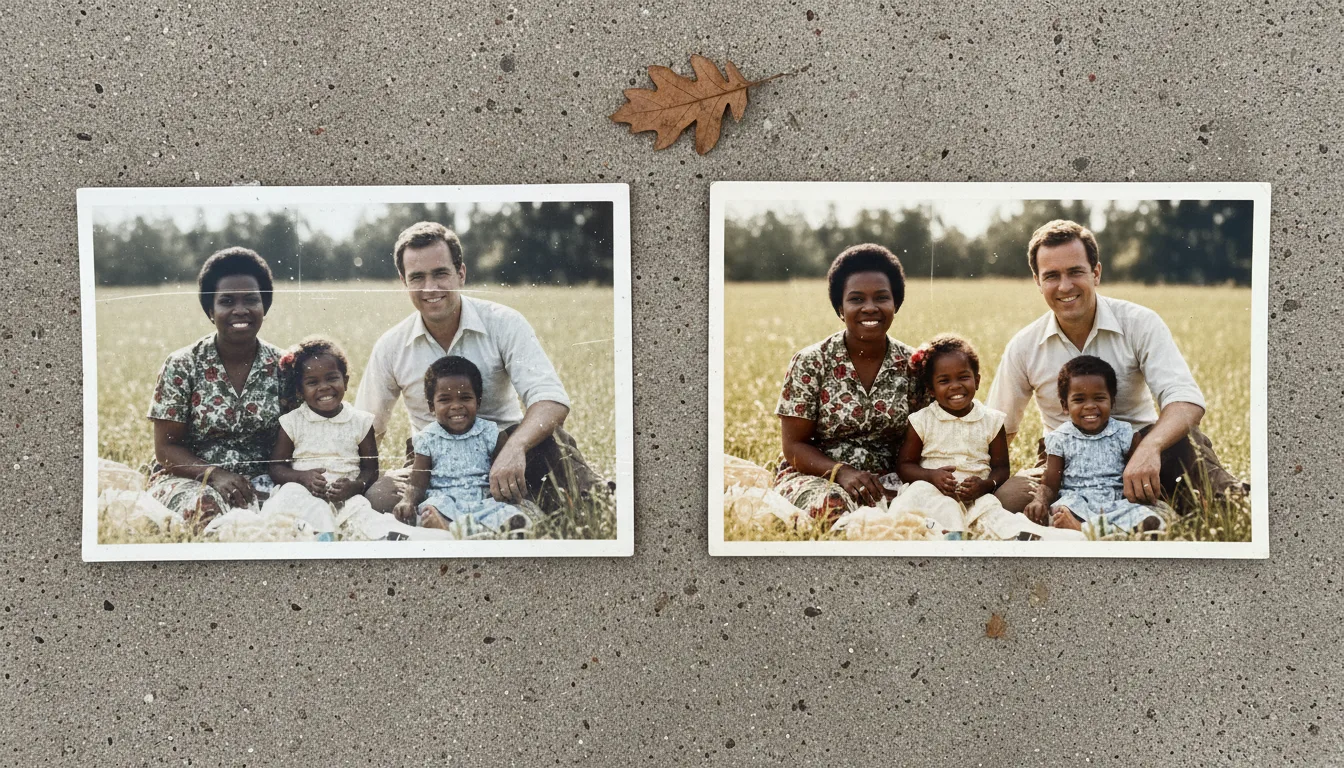
スキャンした画像をアップロードして古い写真を修復し、さらに動画へアニメーション化してみましょう。大きく引き伸ばして印刷する予定がある場合は、まず高解像度でのスキャン方法をお読みください。
Frequently asked questions
Androidではどのアプリを使えばいいですか?
標準のカメラアプリで最高解像度にして撮影すれば、非常に高画質なデータが得られます。無料のスキャンアプリを使えば、自動での切り抜きや端の検出が行われるため、大量の写真をスキャンする際に便利です。どのアプリを選ぶかよりも、光の当て方や手ブレを抑えることの方が重要です。
最も鮮明にスキャンできる設定は?
メインレンズを使用し(デジタルズームや超広角は避けます)、フラッシュはオフにします。画面上の写真をタップしてピントを合わせ、HDRをオンにし、カメラ設定で写真の解像度を最大に設定してください。
スキャンした画像がくすんで見えます。なぜでしょうか?
多くの場合、露出不足か光が平坦すぎることが原因です。横から柔らかく均一な光を当て、写真の最も明るい部分をタップして露出を調整してみてください。後から高画質化ツールを使って色調を回復することも可能です。